ケース記録など
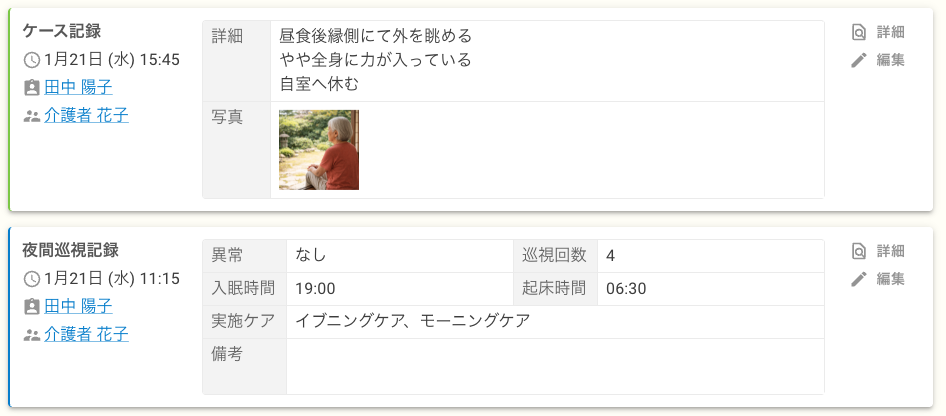
ケース記録、夜間巡視記録、サービス実施記録など、標準機能(バイタル・食事・入浴・身体測定・排泄)以外の記録は個別記録として作成します。
個別記録の記録様式は事業所ごとの運用に合わせて自由にカスタマイズすることができます。(カスタマイズ方法についてはこちら)
基本的な操作
記録の作成
ケース記録などの個別記録は、以下のどの画面からでも作成できます。
- ホーム画面: 「最近の記録」セクション
- ケア記録一覧: 「個別記録」タブ
- 各利用者のケア記録画面: 「個別記録」セクション
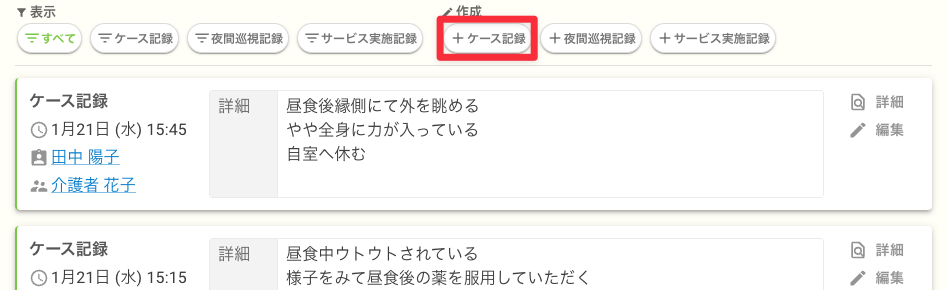
1. 画面上部のツールボックスにある「作成」欄から、作成したい記録様式のボタン(+アイコン)を押します。
2. 記録作成ダイアログが表示されるので、必要な情報を入力します。
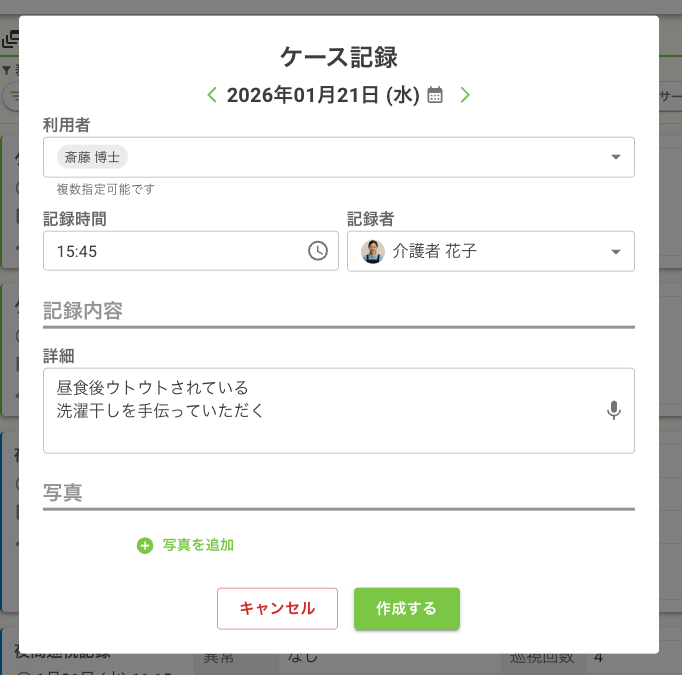
3. 「作成する」ボタンを押して保存します。
共通の入力項目:
- 日付: 記録した日付
- 記録時間: 実施した時間
- 記録者: 記録を行ったスタッフ
- 利用者: 対象の利用者(ホーム画面や一覧画面からの作成時は複数選択可能)
記録様式ごとの項目:
選択した記録様式(例:ケース記録、夜間巡視記録など)に応じて、テキストボックス、選択肢、チェックボックスなどの入力欄が表示されます。
テキスト入力欄では音声入力機能を利用できます。詳しくは音声入力ガイドをご覧ください。
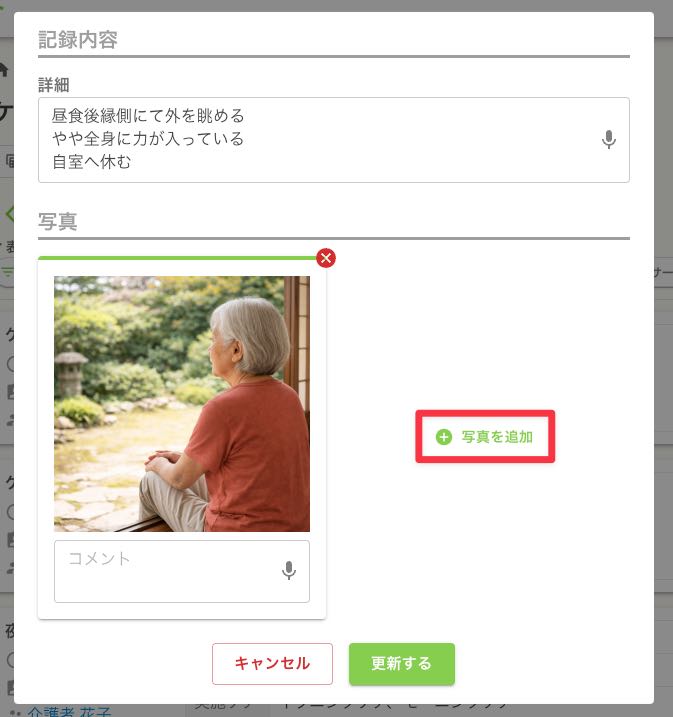
写真:
記録に関連する写真を添付することができます。(複数枚添付可)
「利用者」欄で複数の利用者を選択することで、レクリエーションの参加記録など、同じ内容の記録を複数人分まとめて作成できます。
※ 「各利用者のケア記録画面」から作成する場合は、対象がその利用者に固定されます。
記録の閲覧・検索
作成した記録は、以下の画面で確認できます。
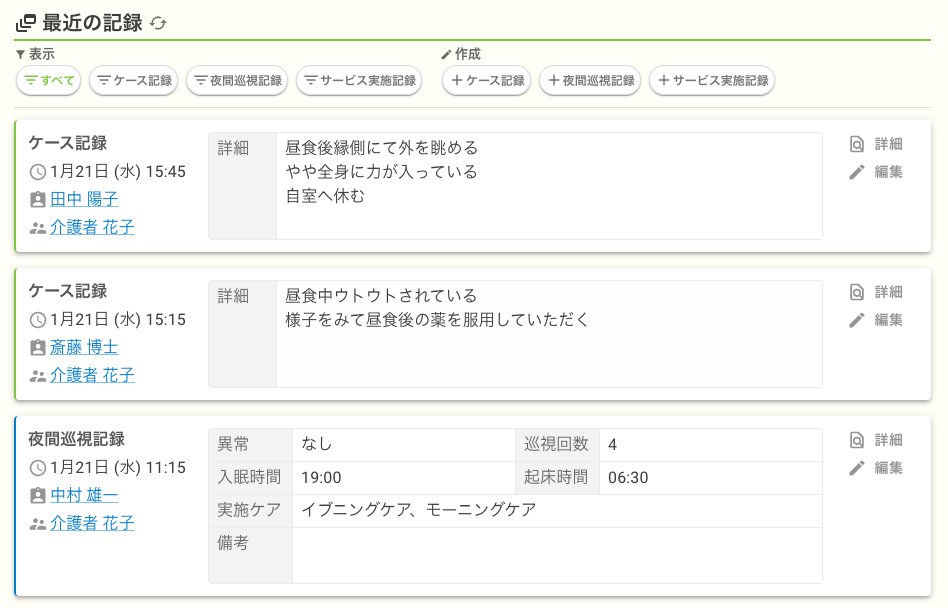
ホーム画面: 「最近の記録」セクション
事業所内の個別記録が新しい順に表示されます。
ホーム画面からすぐに最新のケース記録などを確認することが可能です。
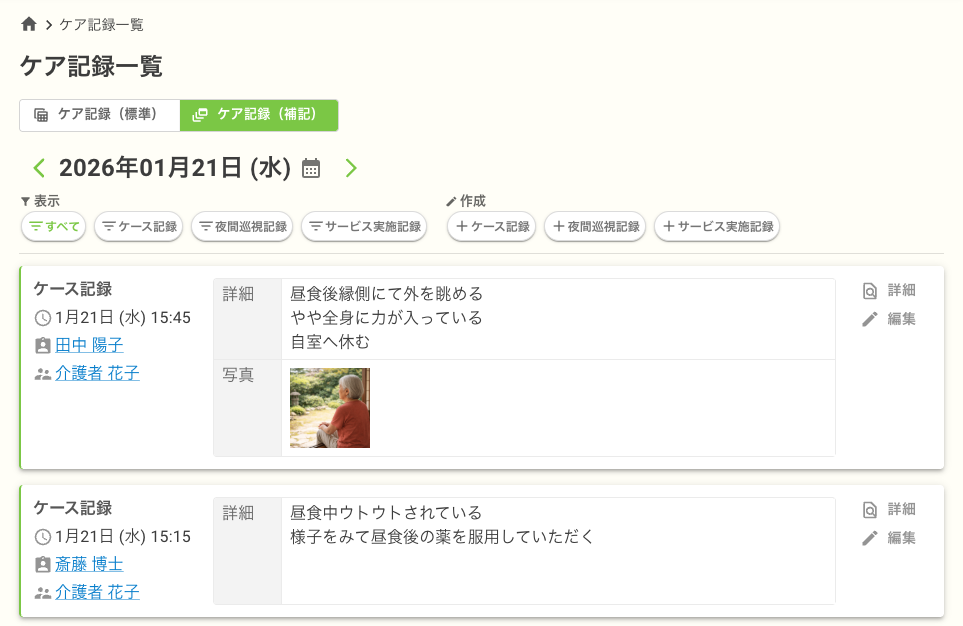
ケア記録一覧: 個別記録タブ
特定日における利用者全員の個別記録が一覧で表示されます。
利用者画面: 個別記録タブ
利用者に紐づく個別記録が時系列順に表示されます。
日付指定から特定日の個別記録を絞り込むことが可能です。
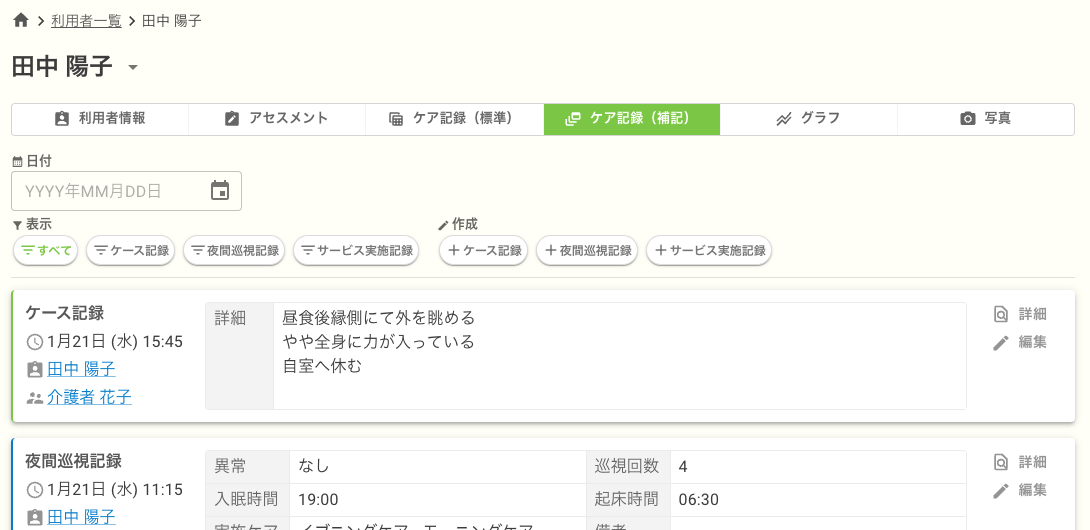
上記各画面ではツールボックスのフィルター機能を使って、特定の種類の記録だけを絞り込んで表示することができます。

詳細表示
記録カードの「詳細」ボタンを押すと、詳細モーダルが表示されます。
詳細モーダルでは、記録内容に加えて作成日時・更新日時を確認できます。
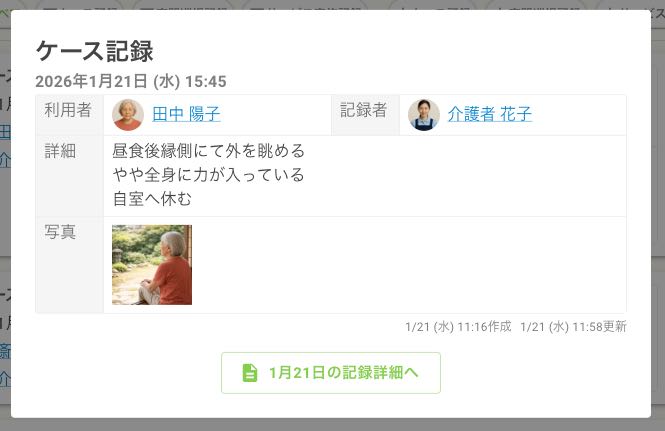
また、詳細モーダル内の「〇月〇日の記録詳細へ」ボタンから、該当日のケア記録詳細画面へ遷移できます。
編集・削除
記録カードにある「編集」ボタンから内容を修正できます。

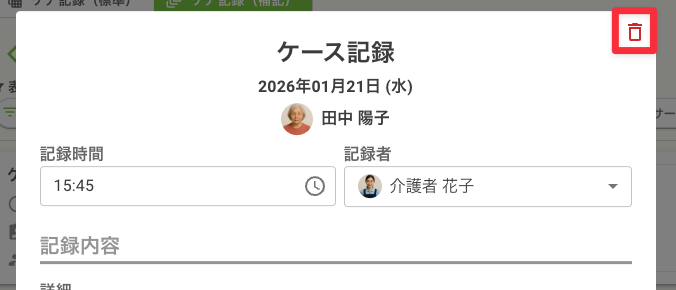
削除する場合は、編集ダイアログ右上の削除アイコン(ゴミ箱マーク)から行います。
他のスタッフが作成した記録を編集・削除できるのは、管理者権限を持つアカウントのみです。