Windows Helloの設定方法
Windows Helloとは、顔認識、指紋認証、またはPINを使用して、パスワードを入力することなくWindowsデバイスやアプリにサインインできる、安全でパーソナルな方法です。
PINとは?
- Windowsのアカウントに対して、さらに安全性を高めるために、2番目に取り付ける暗証番号です。
- 4桁以上の数字で設定できます。(アルファベットも設定可能)
- 設定したパソコン以外から使用することができない番号のため、安心して使用することができます。
1. 画面下の「スタート」ボタンをクリックし、「設定」をクリック
注記
以降の画面はWindows 11での例となっておりますが、Windows 10でも同様の操作になります。
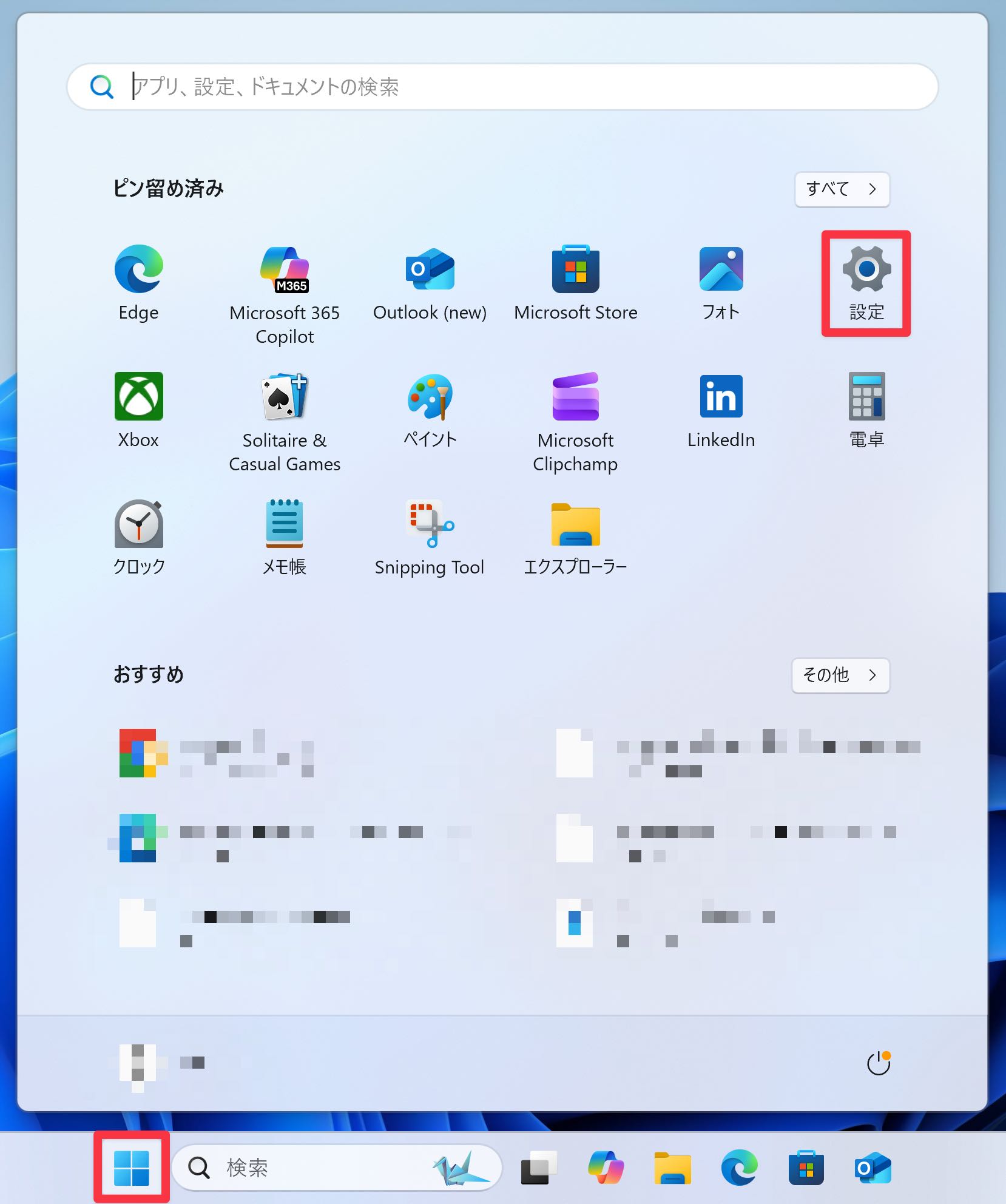
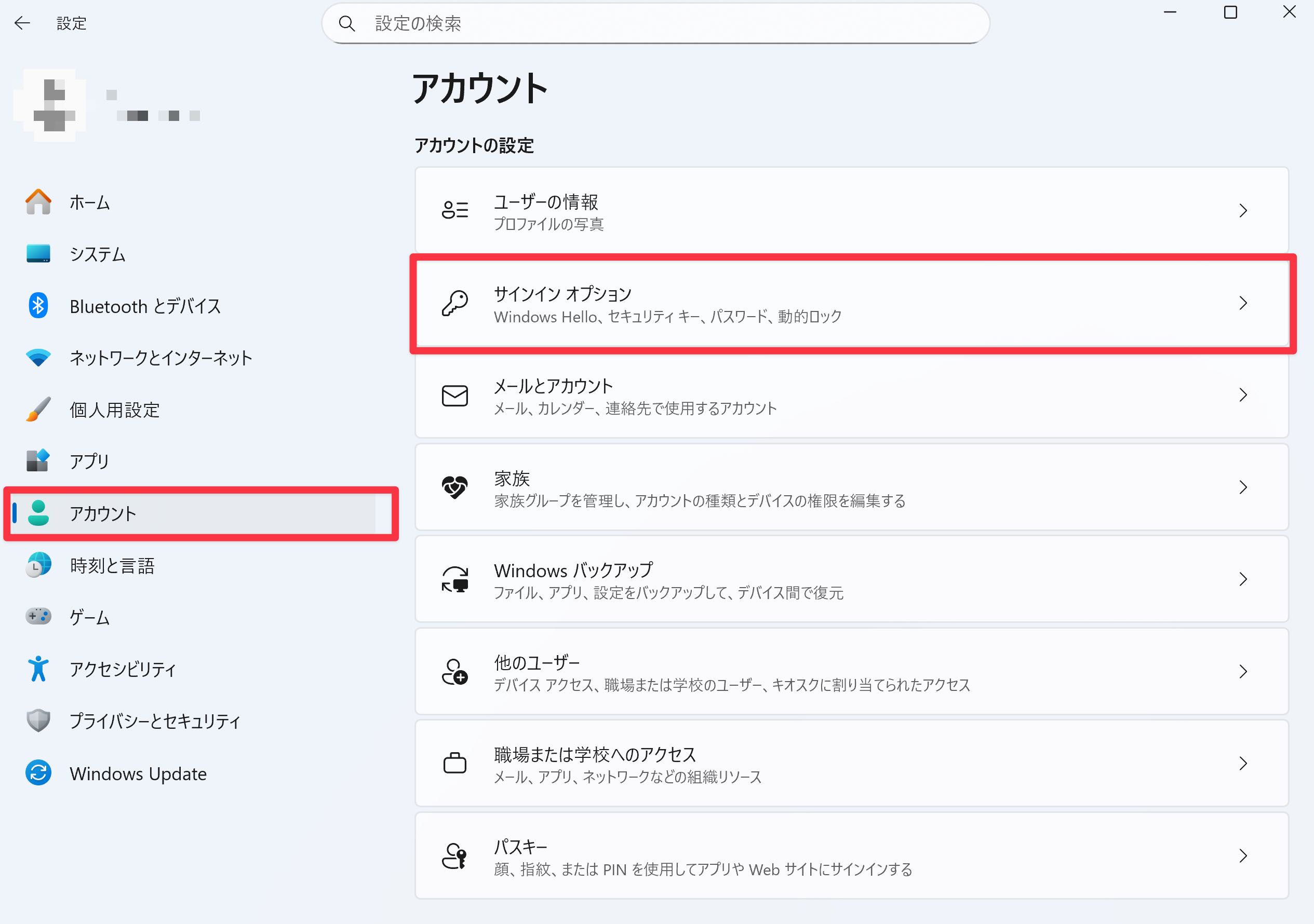
2. 「アカウント」をクリックし、「アカウントの設定」にある「サインインオプション」をクリック
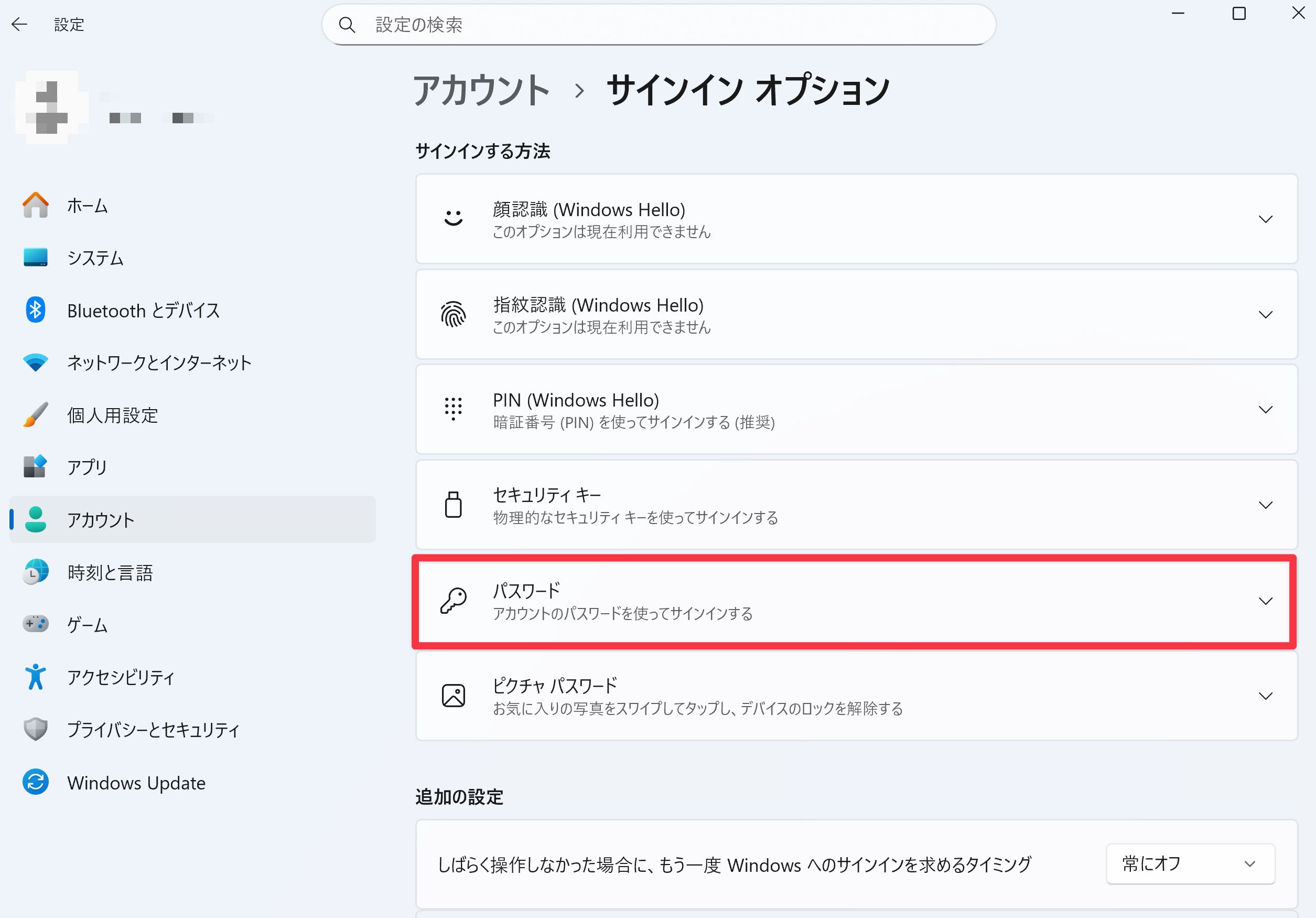
2-1. アカウントのパスワードを設定していない場合はパスワードを設定
Windows Helloの設定にはアカウントのパスワードが必要となります。
パスワードを設定していない場合は、以下の「パスワード」項目からアカウントのパスワードを設定してください。
警告
パスワードはWindows Helloの再設定時などに必要となります。
ここで設定したパスワードは絶対に忘れないよう、管理にはご注意ください。
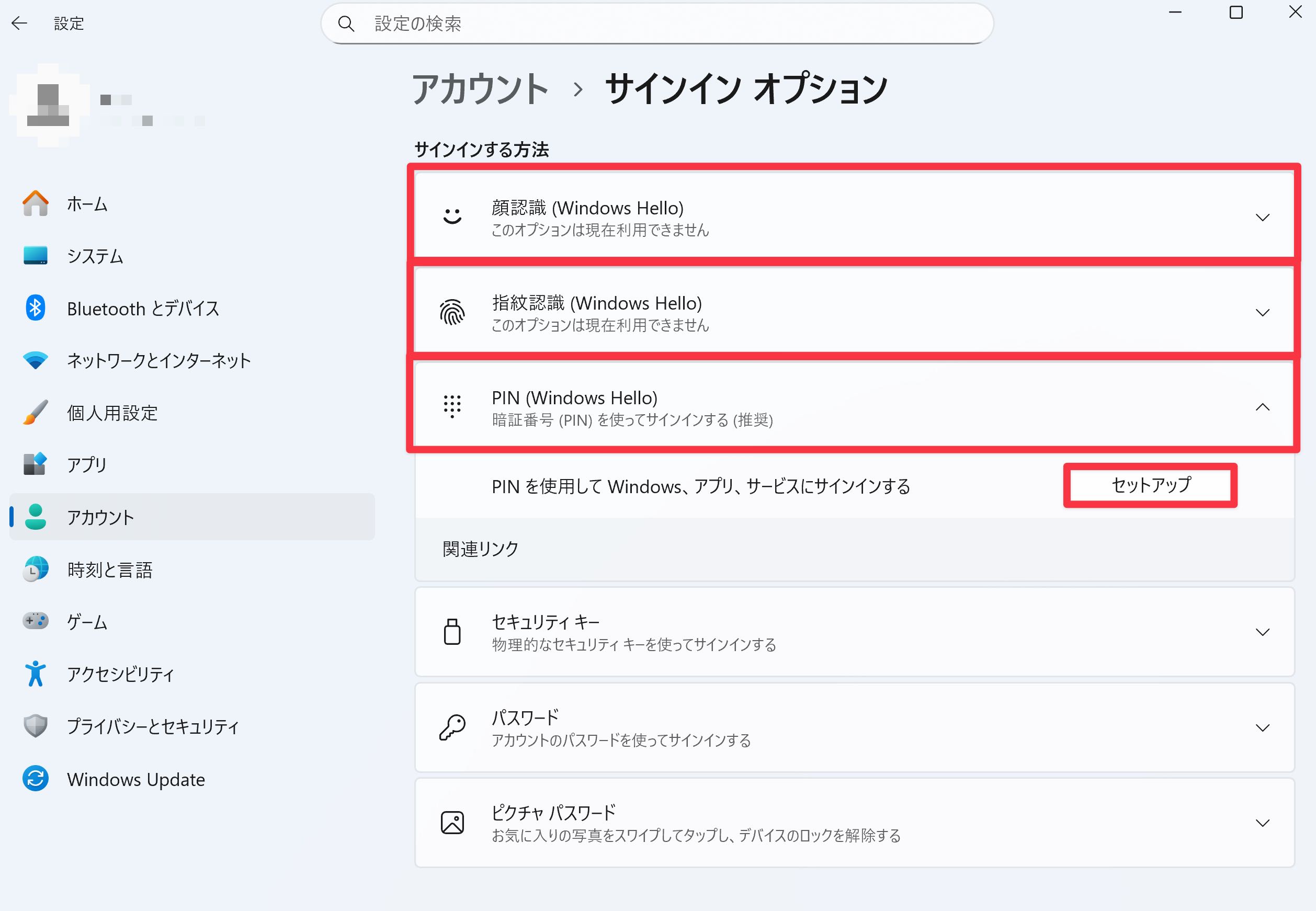
3. 設定したい認証方式をクリックするとリストが展開されるので、「セットアップ」をクリック
注記
顔認証や指紋認証に対応していないデバイスの場合は、PIN認証のみがセットアップ可能となります。
4. アカウントパスワードの入力を求められるのでパスワードを入力
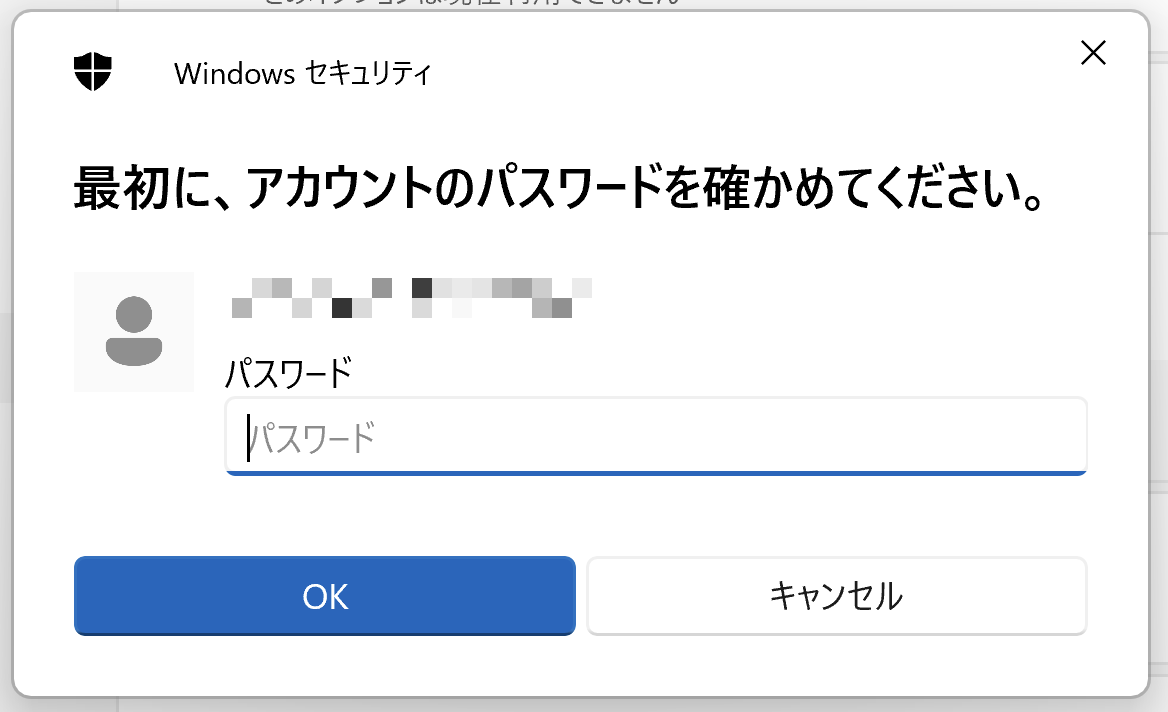
5. 各認証方式に応じてサインインオプションを設定して完了
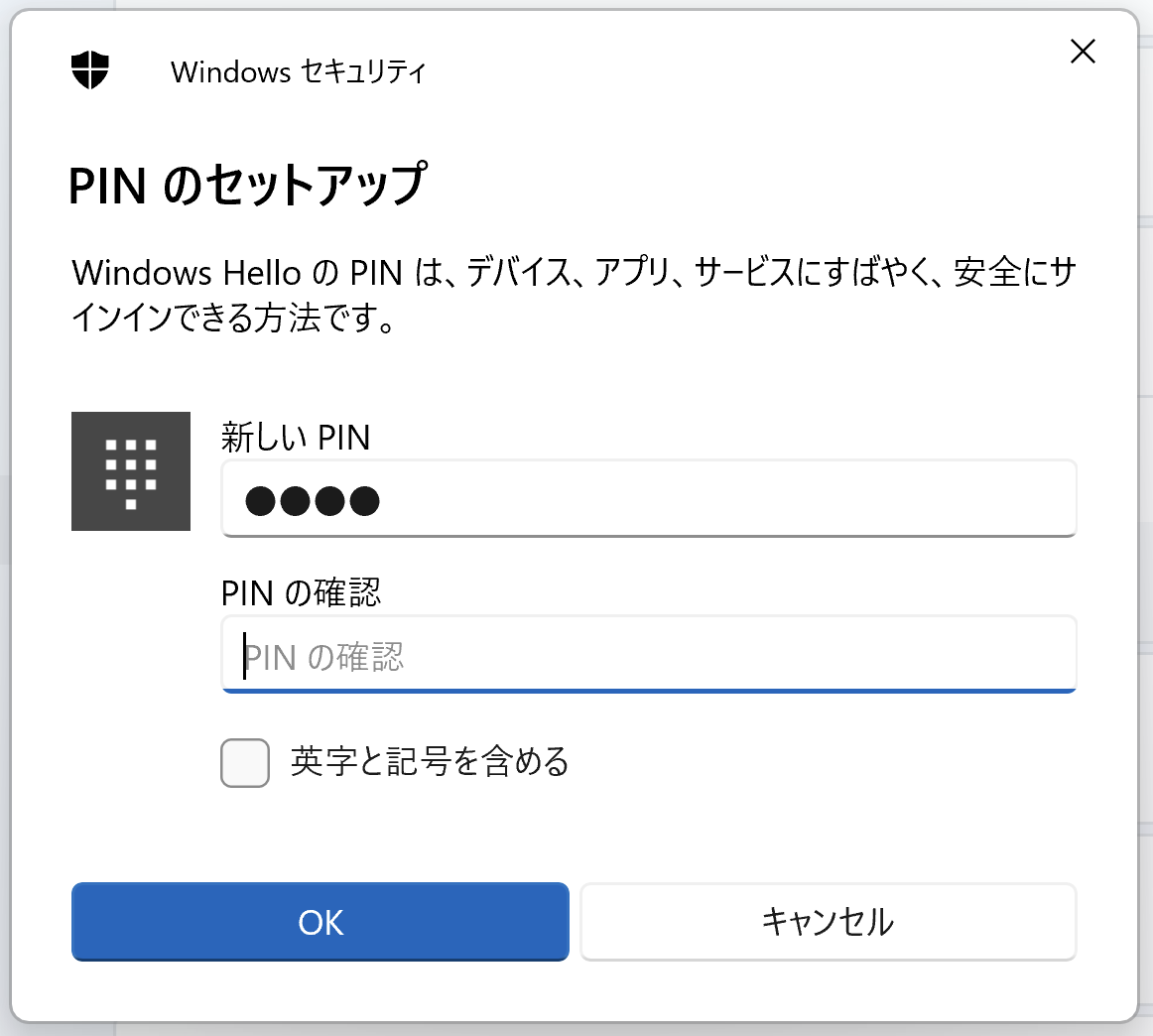
- PINの場合
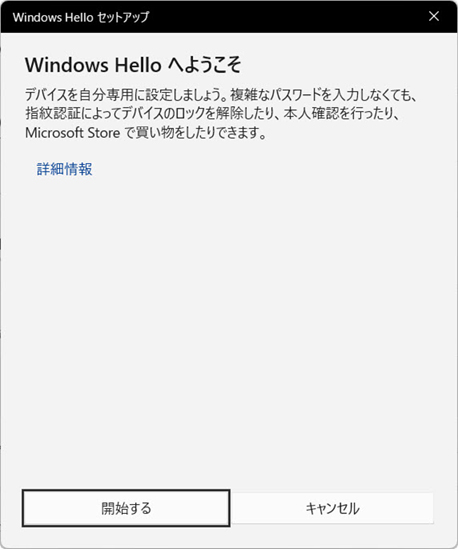
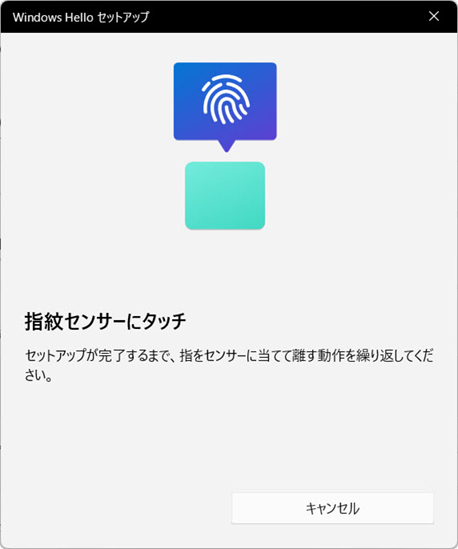
- 指紋認証の場合
- 顔認証の場合
PINを入力し、確認のためもう一度PINを入力して、「OK」 をクリックします。
「Windows Helloセットアップ」ウィンドウが表示されるので、「開始する」をクリックします。
指示に従い、指をセンサーに何度か置いて指紋を登録します。
PINを設定していない場合は、指紋認証の代わりに使用するPINを設定して完了です。
「Windows Helloセットアップ」ウィンドウが表示されるので、「開始する」をクリックします。
Webカメラの映像が画面に表示されるので、フレームの中央に顔が映るようにモニターの位置と向きを調整し、画面が遷移するまでまっすぐカメラを見続けます。
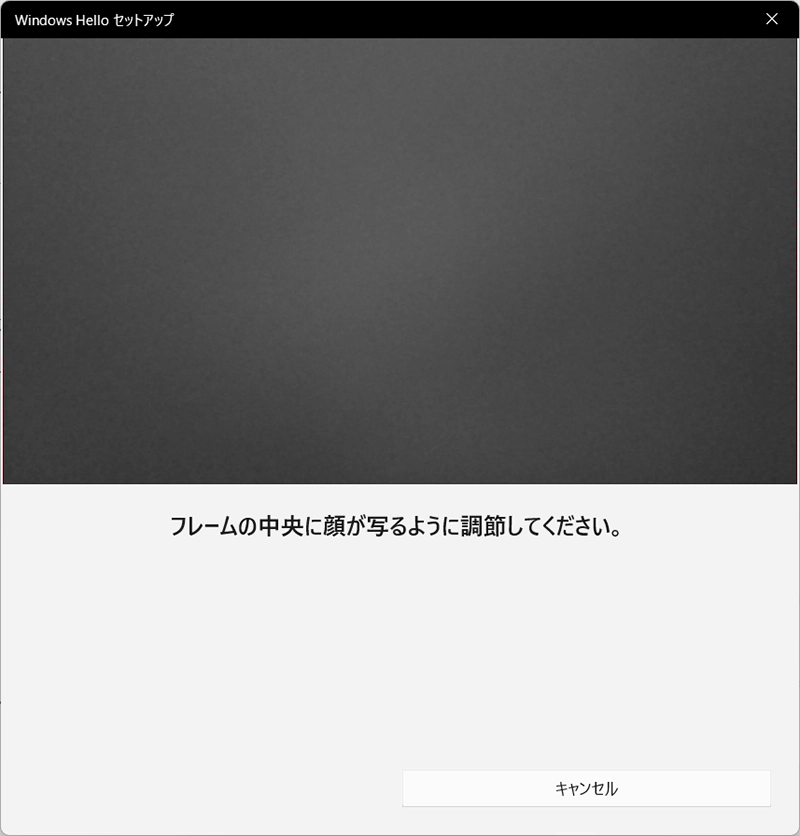
PINを設定していない場合は、顔認証の代わりに使用するPINを設定して完了です。