ログインできない場合
ケアログ・ネットにログインできない場合の対処方法をご案内します。
まずはご確認ください
ログインできない原因として、以下のケースが考えられます。
動作環境を満たしていない
ケアログ・ネットは推奨動作環境でない場合、正常にログインできないことがあります。
お使いのブラウザやOSが対応しているかご確認ください。
Windows PCをお使いの場合
Windows PC単体でログインするには、事前にWindows Hello(顔認証、指紋認証、またはPIN)の設定が必要です。
設定方法はWindows Helloの設定ガイドをご覧ください。
スマートフォンをお持ちの場合
Windows Helloを設定しなくても、認証デバイスとして登録済みのスマートフォンを使ってPCからログインすることができます。 詳しくはログイン方法のガイドをご覧ください。
認証デバイスの再登録が必要な場合
上記を確認しても解決しない場合は、認証デバイス(パスキー)の再登録が必要な可能性があります。
対象のアカウント種別に応じて、以下の手順をお試しください。
介護職員アカウントの場合
介護職員アカウントでログインできない場合は、事業所アカウントまたは管理者権限を持つ別の介護職員アカウントでログインし、対象アカウントの認証デバイスを再登録してください。
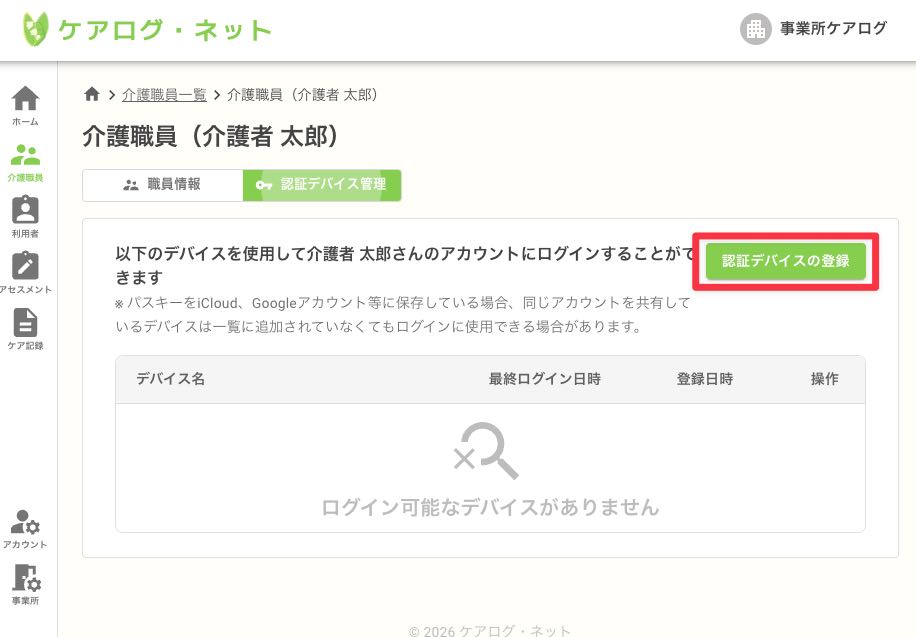
- 管理者権限を持つアカウントでログインします。
- メニューから「介護職員」画面を開きます。
- ログインできない介護職員を選択し、「認証デバイス管理」タブを開きます。
- 「登録」ボタンから新しい認証デバイスを追加します。
詳しい手順は認証デバイスの登録ガイドをご覧ください。
事業所アカウントの場合
事業所アカウントでログインできない場合は、登録済みのメールアドレス宛に認証デバイス再登録用のリンクを送信できます。
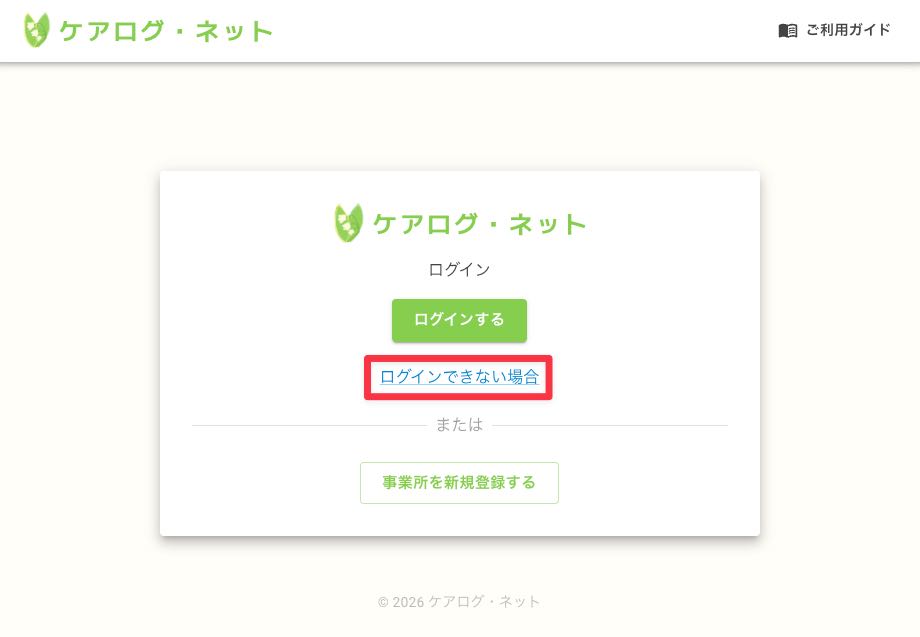
1. ログイン画面で「ログインできない場合」のリンクを選択します。
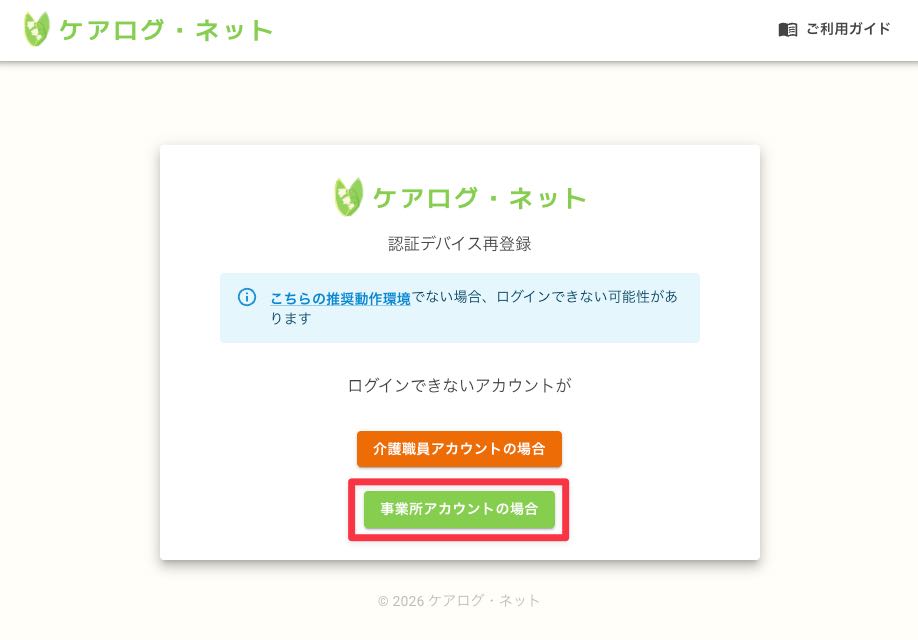
2. 「事業所アカウントの場合」を選択します。
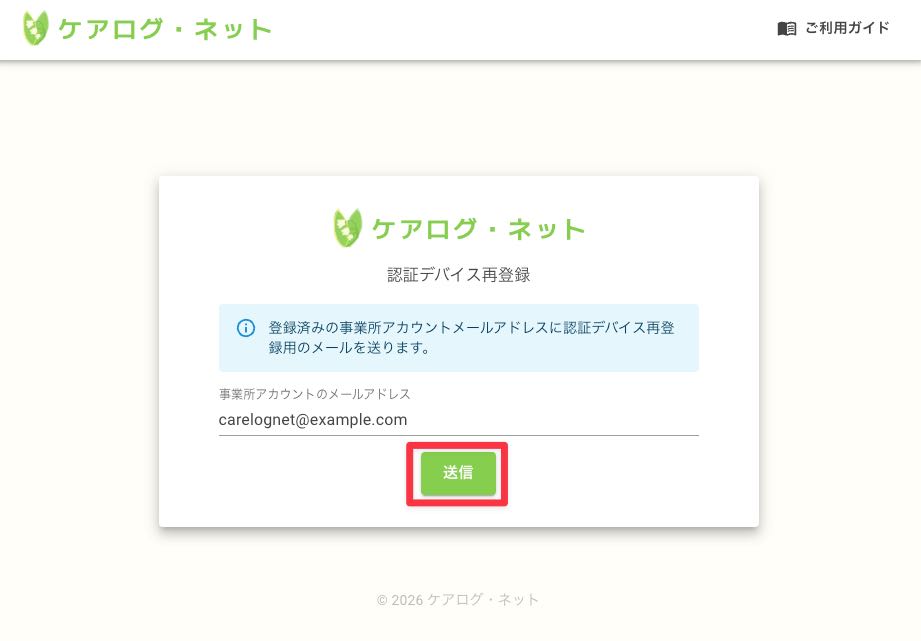
3. 事業所アカウントに登録されているメールアドレスを入力し、「送信」ボタンを押します。
4. 届いたメール内のリンクから、認証デバイスの再登録を行ってください。
具体的な登録手順についてはこちらをご参考ください。
メールが届かない場合
迷惑メールフォルダもご確認ください。