事業所アカウントの登録
ケアログ・ネットを利用するための「事業所アカウント」の作成から、ログインに必要な「認証デバイス(パスキー)」の登録までの手順を解説します。
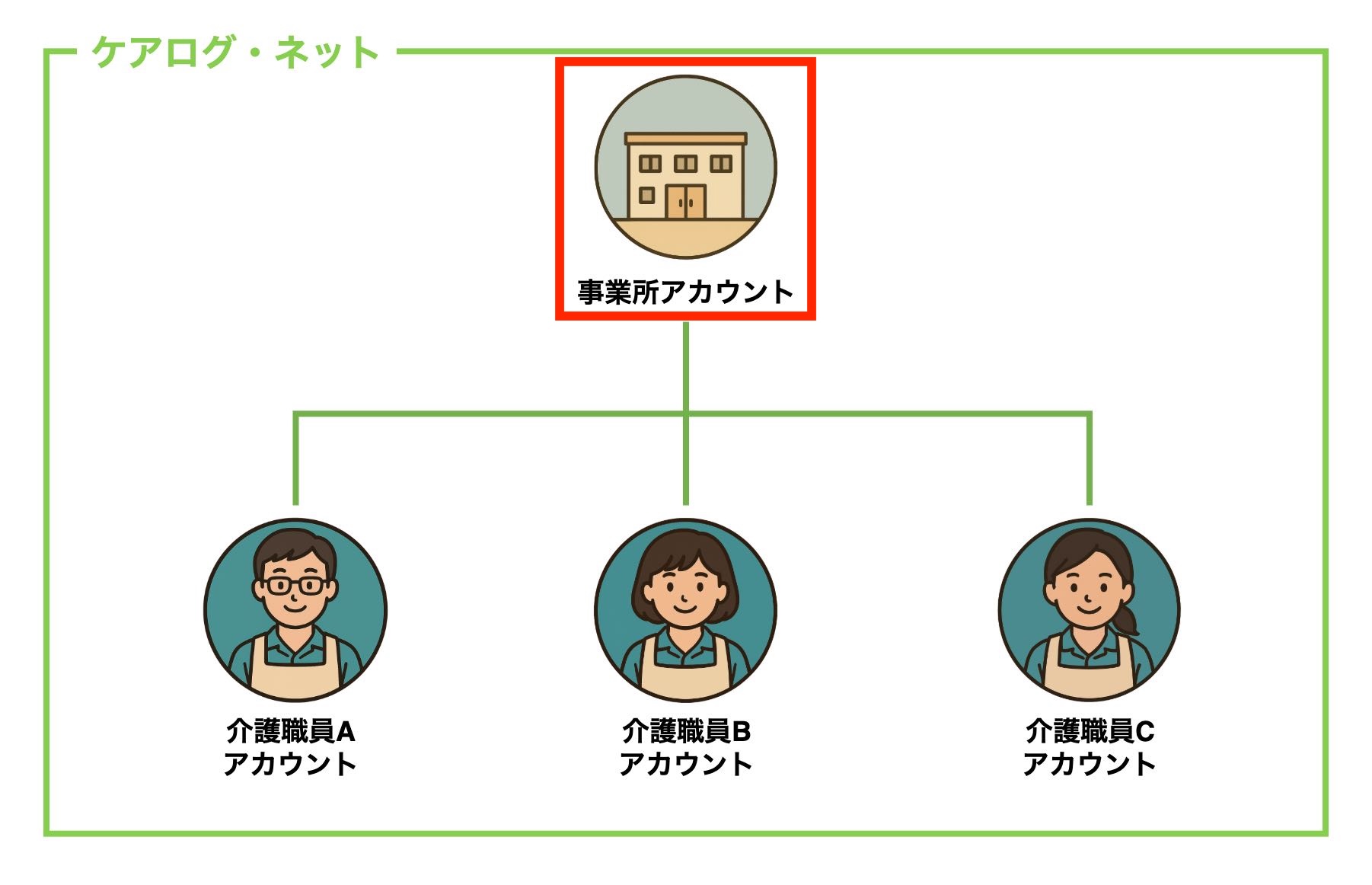
1. 事業所情報の入力
まずはアカウントの基本情報を登録します。
ログイン画面にある「事業所を新規登録する」ボタン、もしくはこちらのリンクから登録画面へアクセスしてください。
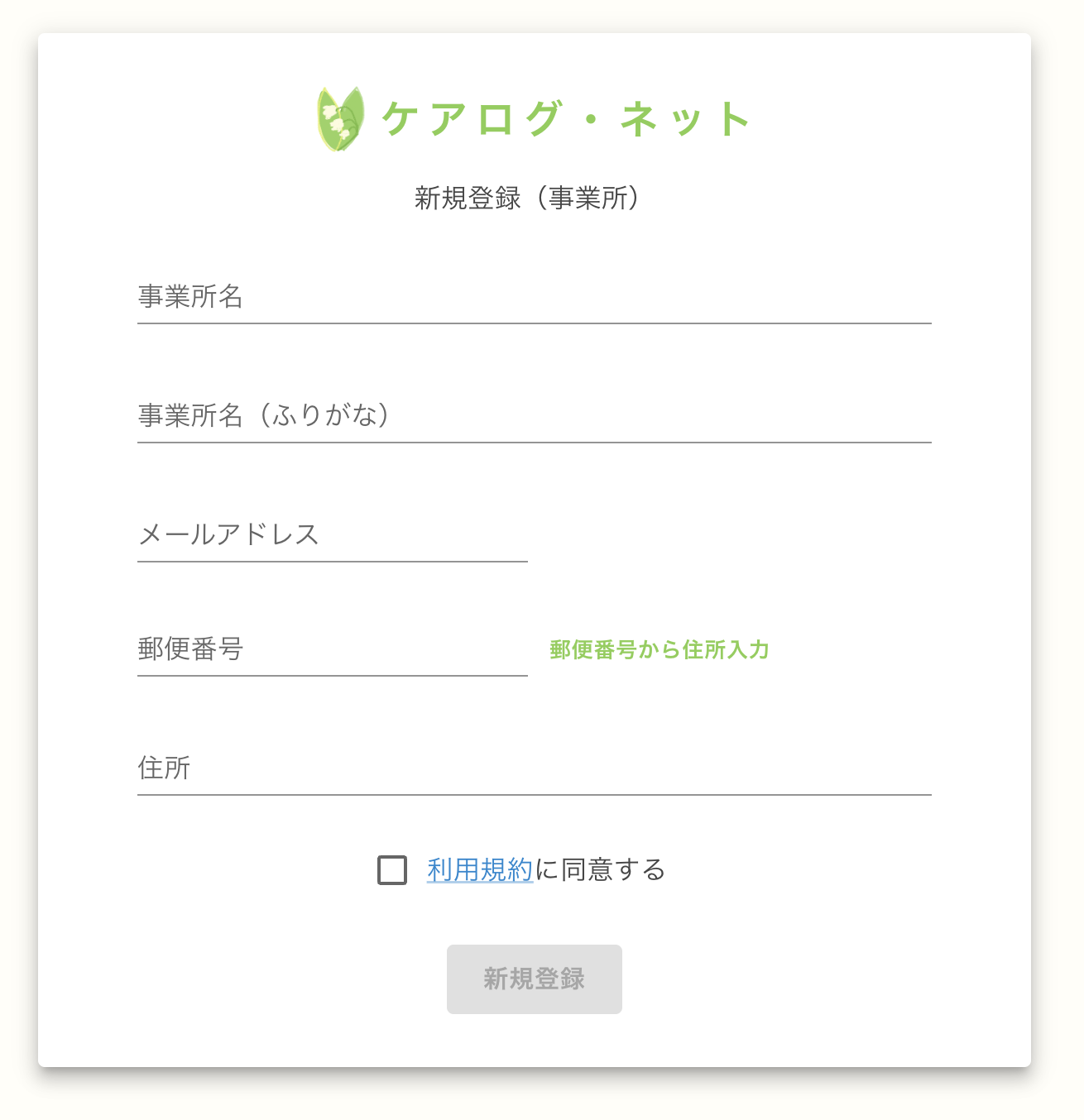
事業所名やメールアドレスなど、必要な情報を入力します。 利用規約およびプライバシーポリシーをご確認の上、問題なければ「同意する」にチェックを入れ、 「新規登録」 ボタンを選択してください。
1つのメールアドレスにつき、作成できる事業所アカウントは1つまでです。
すでに登録済みのメールアドレスは使用できませんので、別のメールアドレスをご用意ください。
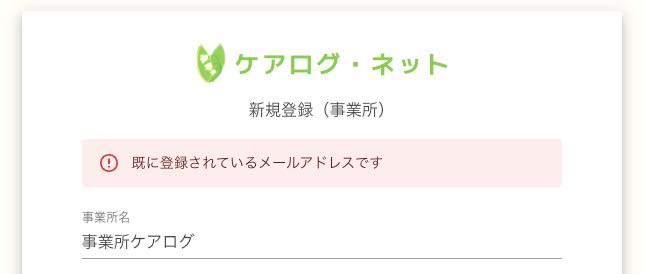
※ すでに登録済みのメールアドレスを使用したアカウントにログインできない場合は、登録済みのメールアドレス宛に認証デバイス再登録用のリンクを送信する方法をお試しください。(詳しい手順はこちら)
2. 認証デバイスの登録
情報の入力が完了すると、登録したメールアドレス宛に「認証デバイス登録」の案内メールが届きます。
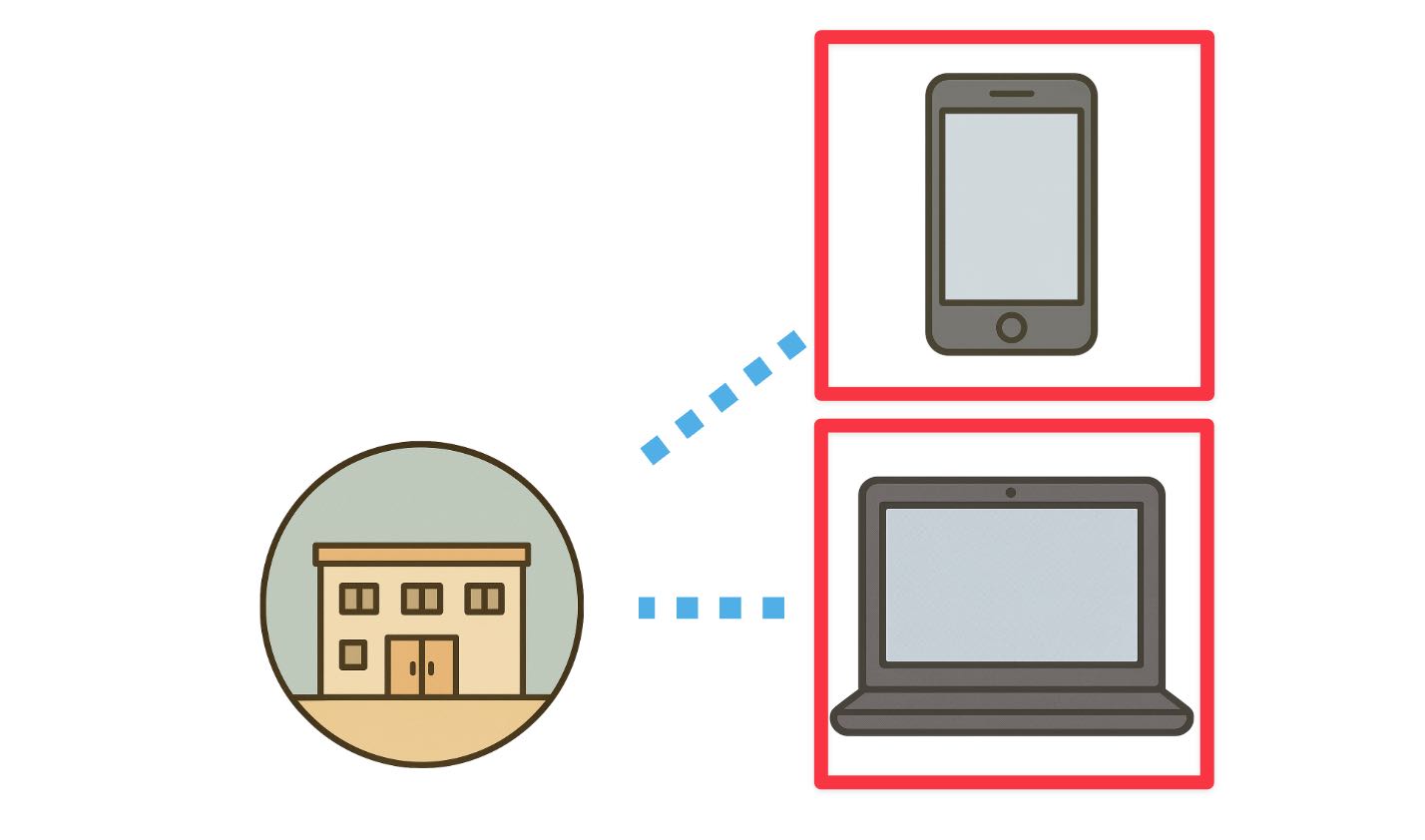
続いて、ログインの鍵となるデバイス(スマートフォンやPCなど)の登録を行います。
ステップA:メールを確認する
以下の内容のメールが届いているかご確認ください。
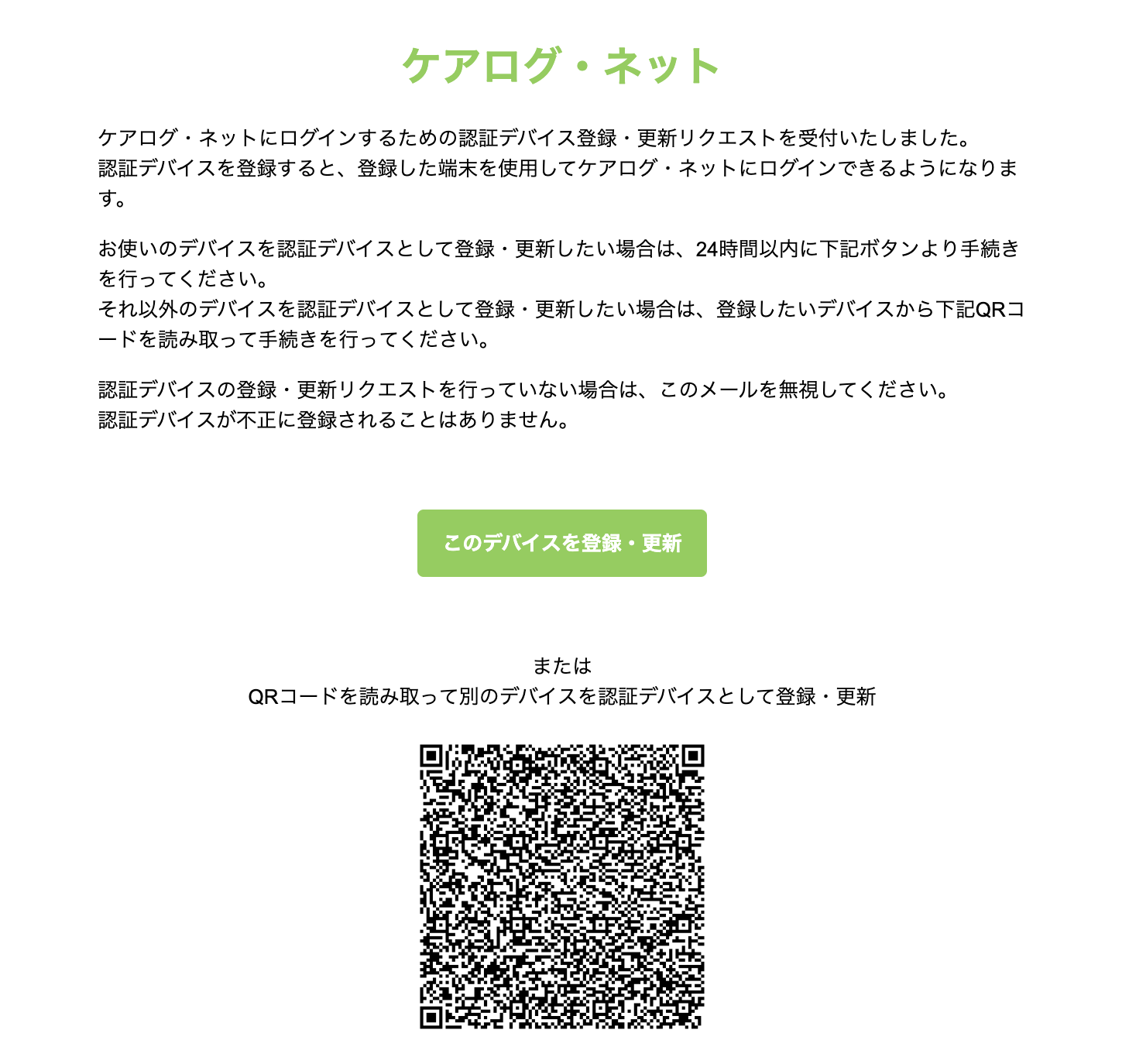
メールは通常1分以内に届きます。届かない場合は以下をご確認ください。
- 迷惑メールフォルダに入っていませんか?
- 登録時のメールアドレスに誤りはありませんでしたか?(誤っていた場合は再度登録をお願いします)
ステップB:登録画面へアクセスする
登録したいデバイスによって操作が異なります。
【メールを受け取った端末をそのまま登録する場合】 メール本文にある 「このデバイスを登録・更新」 ボタンを押してください。
【別の端末(スマホなど)を登録する場合】 登録したい端末のカメラで、メール本文に記載されているQRコードを読み取ってください。
Windows PC自体を認証デバイスとして登録するには、事前にWindows Hello(顔認証や指紋認証、PINなど)の設定が必要です。 手順はこちらをご確認ください。
※スマホをお持ちの場合
Windows PCを登録しなくても、スマートフォンを認証デバイスとして登録しておけば、そのスマホを使ってPC上のログイン画面を解除することもできます。
詳しくはこちらをご覧ください。
ステップC:パスキーを作成する
登録画面にアクセスすると、以下の画面が表示されます。
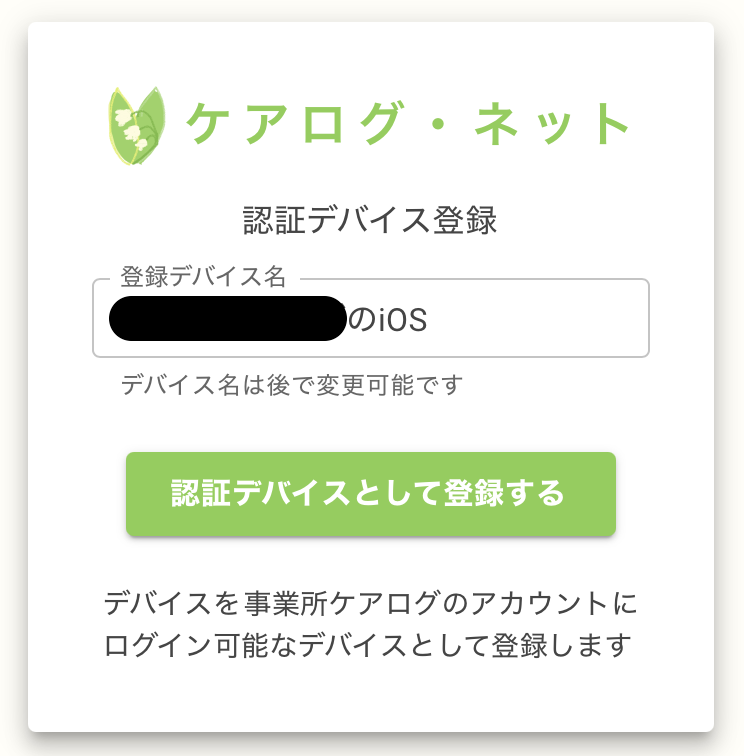
- わかりやすいデバイス名称(例: 〇〇のiPhone、事務所のiPad など)を入力し、登録ボタンを押します。
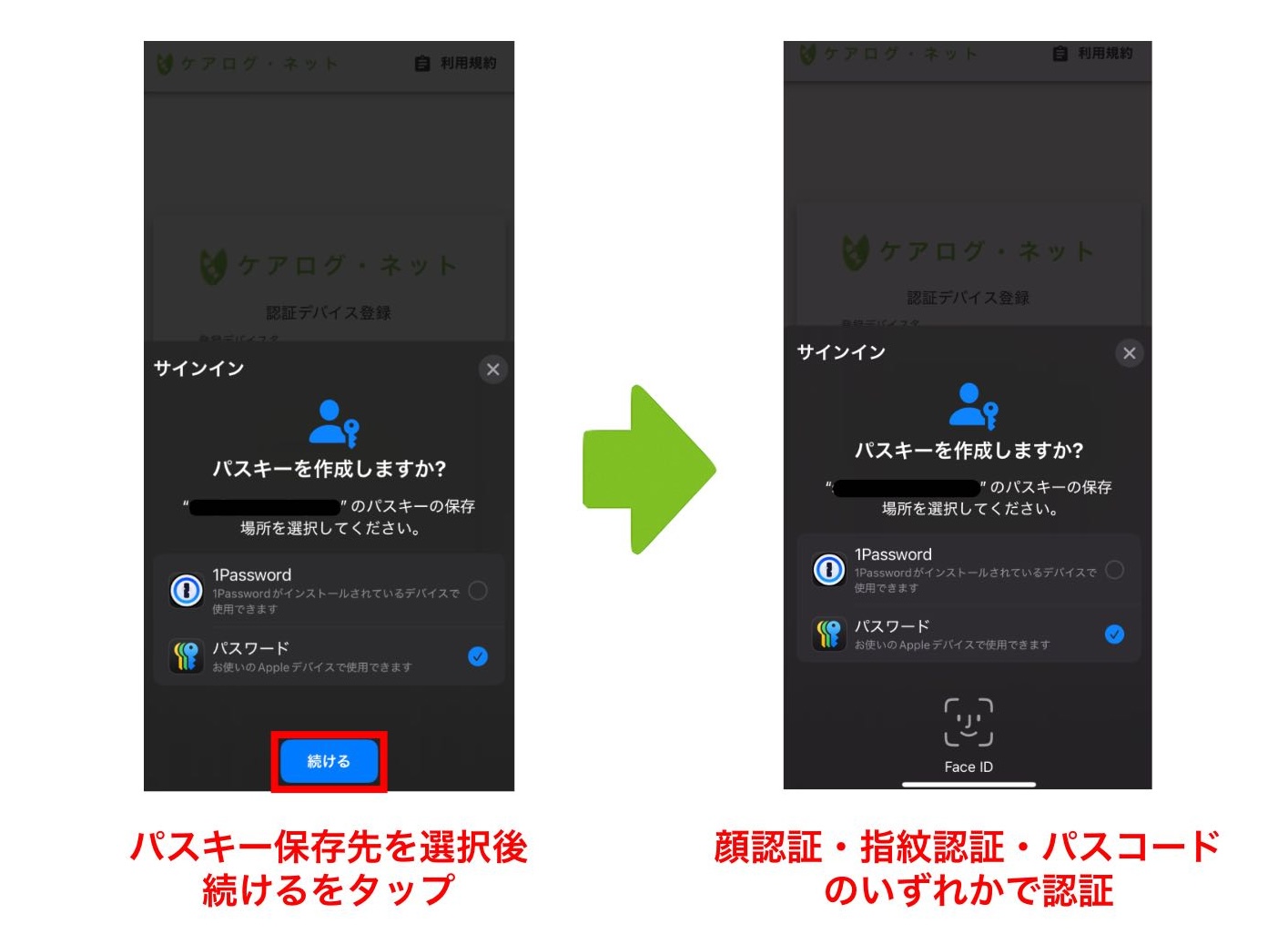
- 端末ごとの認証画面(顔認証、指紋認証など)が表示されますので、画面の指示に従って操作してください。
(以下はiOSでの表示例です)
ステップD:登録完了
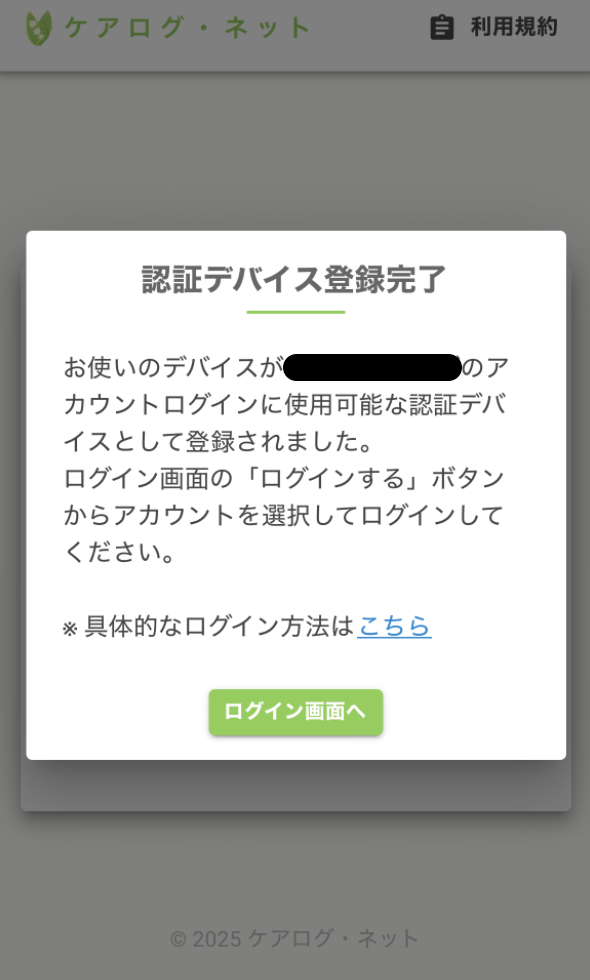
パスキーの作成が完了し、以下の画面が表示されれば登録は完了です。
メール内の登録用リンクは24時間有効です。 期限が切れてしまった場合は、ログインページの「ログインできない場合」から、認証デバイス登録メールを再送してください。
以上で準備は完了です。登録したデバイスを使って、事業所アカウントへログインしましょう。 詳しいログイン方法はこちらをご参照ください。