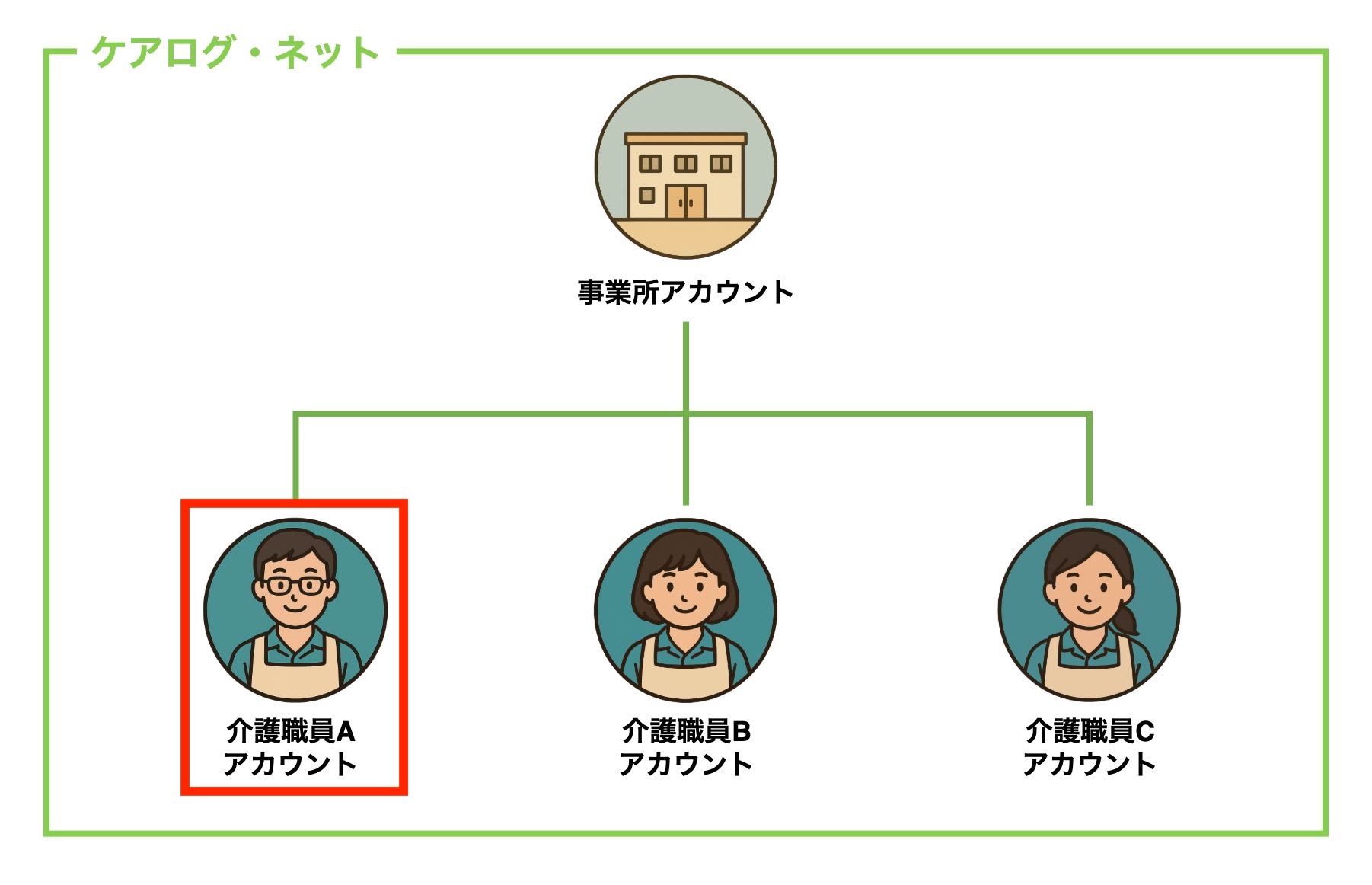
介護職員アカウントの登録
現場でケア記録を作成するスタッフ用の「介護職員アカウント」の登録手順を案内します。
この操作は、事業所アカウント(管理者)、または「管理者権限」を持つ介護職員アカウントで行います。
1. 介護職員情報の入力
まずはスタッフの基本情報をシステムに登録します。
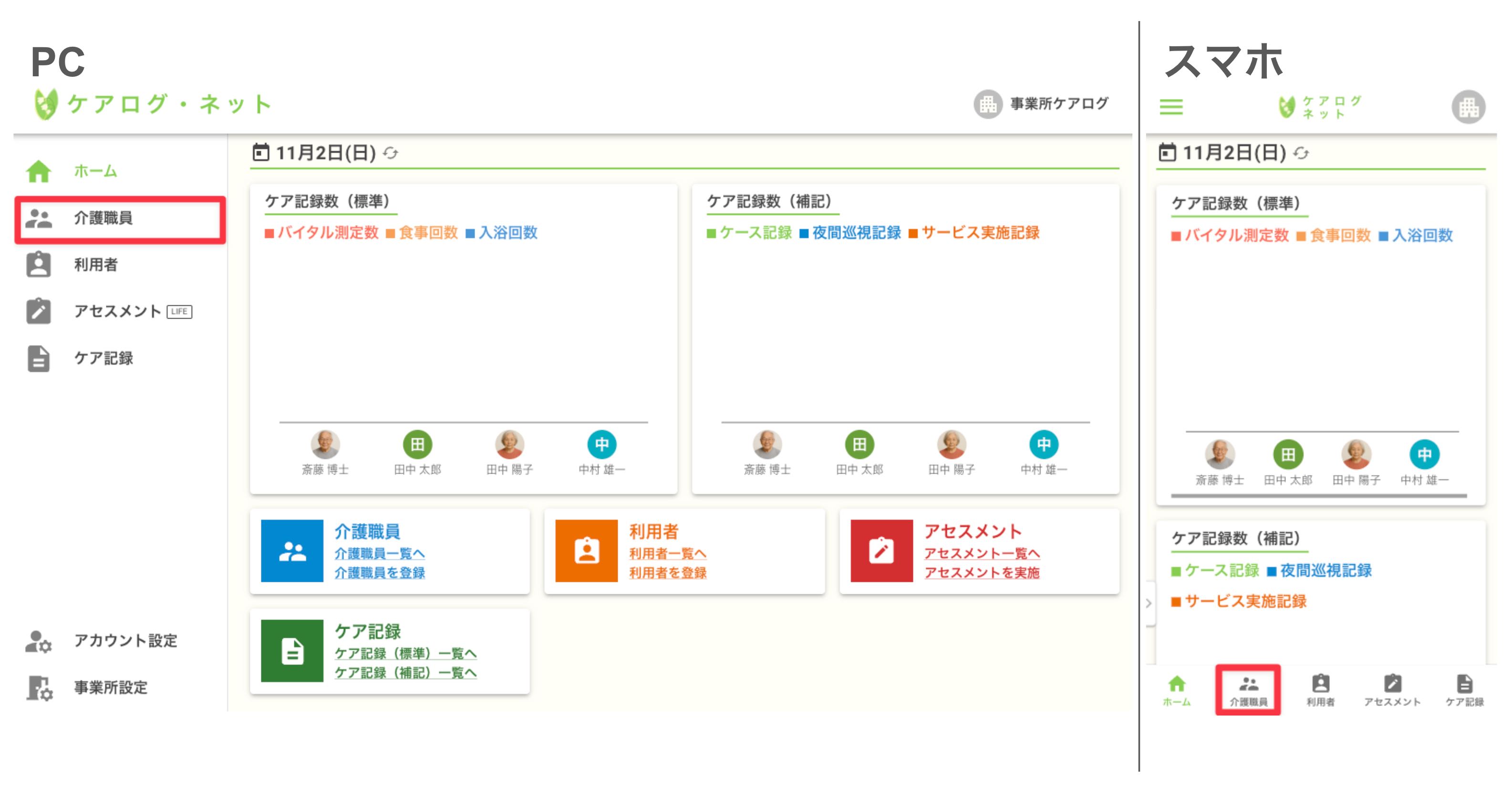
- 権限を持つアカウントでログインし、メニューから 「介護職員」 画面を開きます。
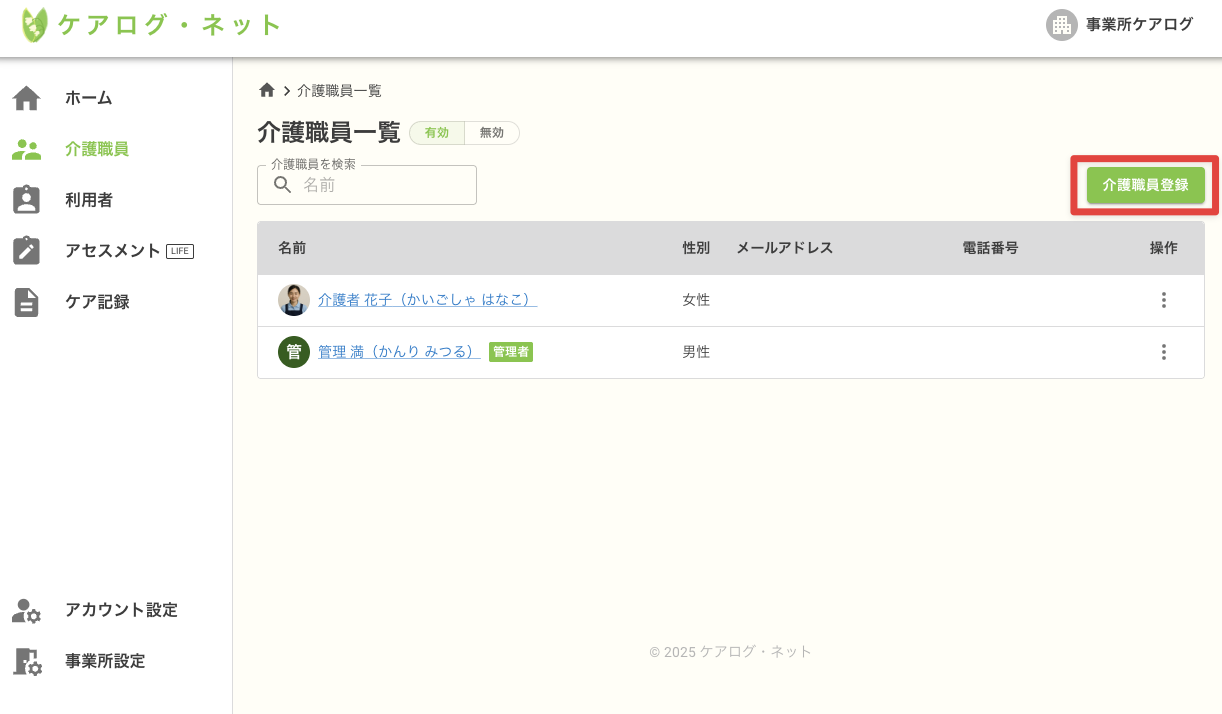
- 画面右上にある 「介護職員登録」 ボタンを選択してください。
- 氏名や性別など、必要な情報を入力し、登録ボタンを選択します。
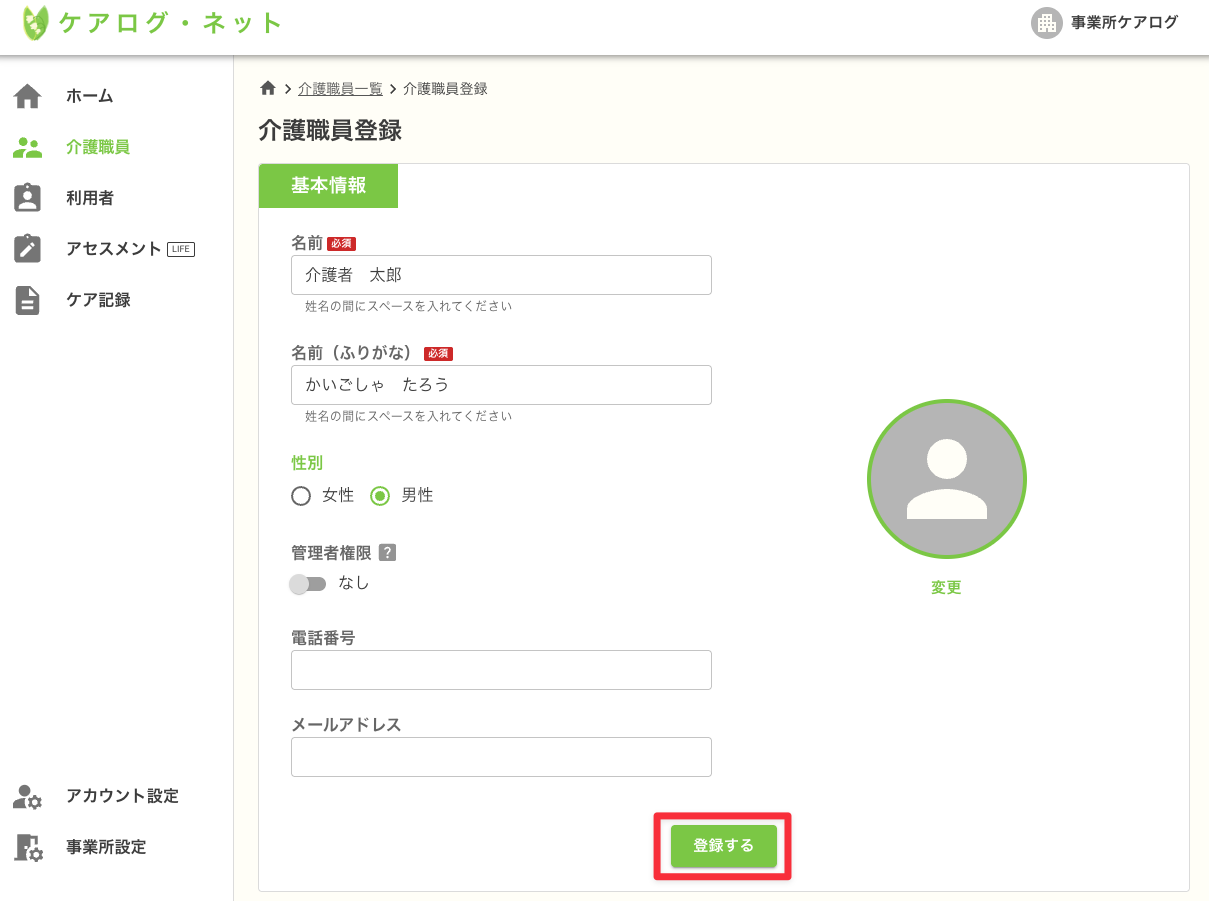
管理者権限について
管理者権限が付与されたアカウントでは以下の操作が可能になります。
- 自分以外の介護職員の登録・編集
- 利用者の登録・編集
- 作成者を自分以外にしたケア文書の作成・編集
- 記録者を自分以外にしたケア記録の作成・編集
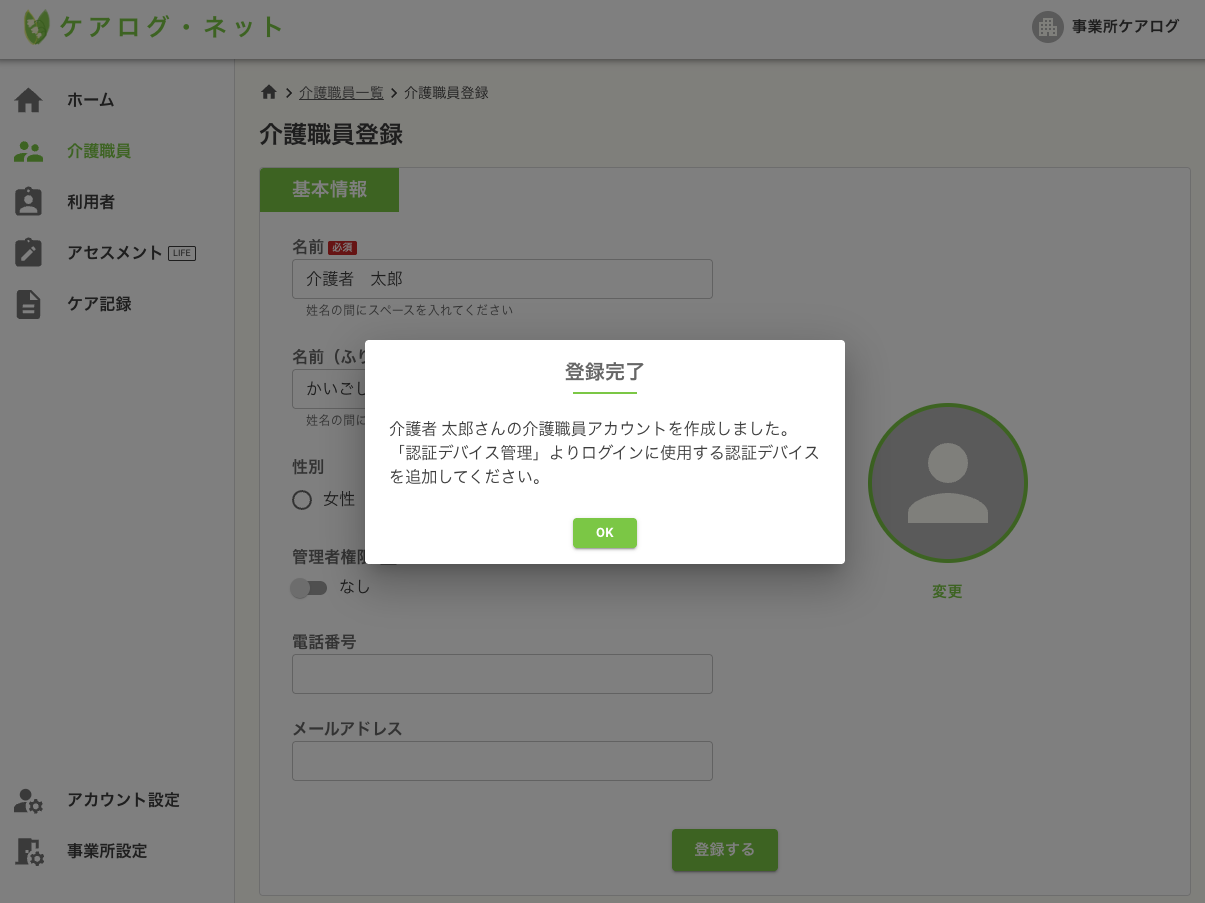
以下の画面が表示されれば、アカウントの登録は完了です。
2. 認証デバイスの登録
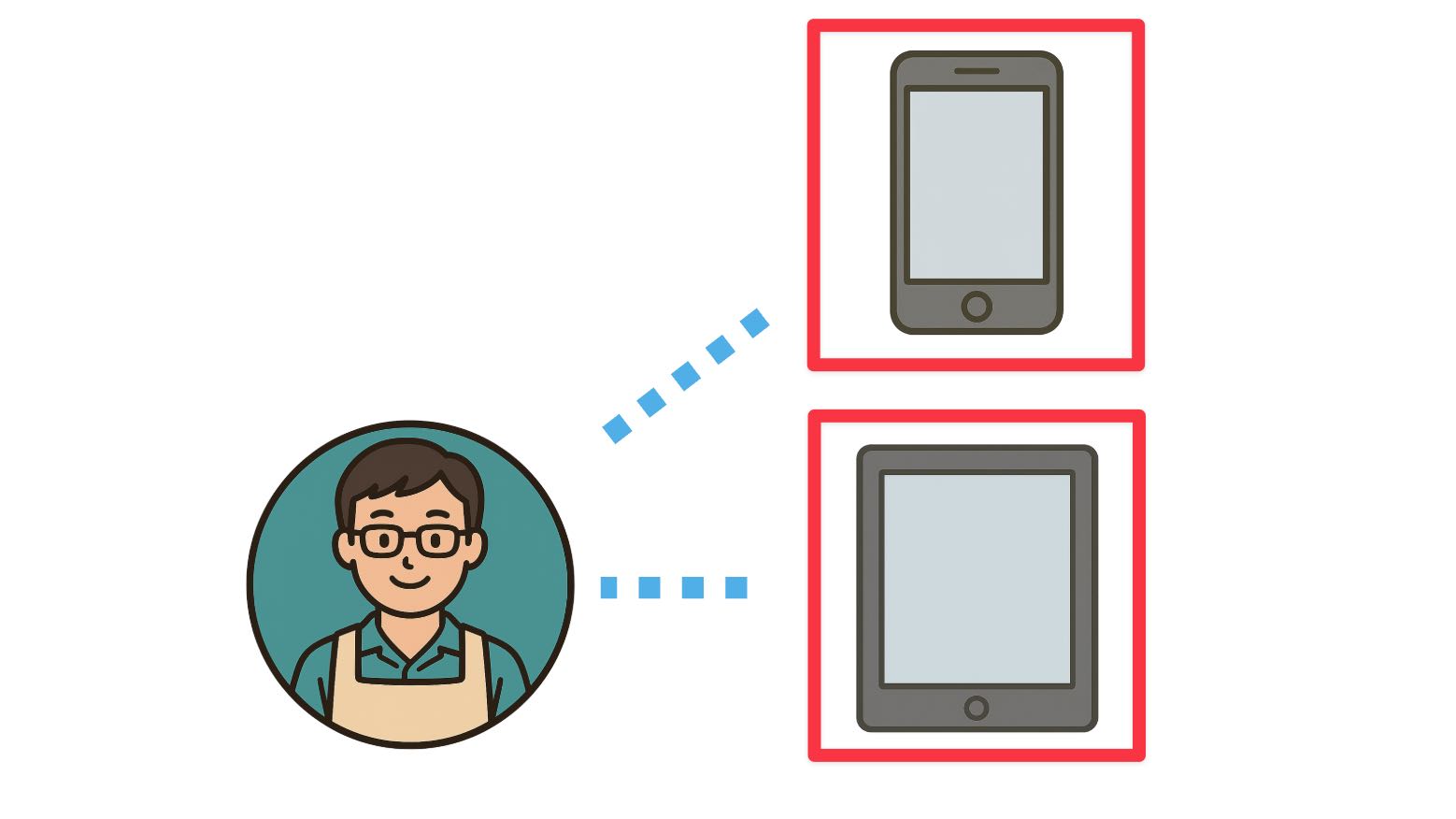
続いて、作成したアカウントでログインするための「認証デバイス(パスキー)」を登録します。
ステップA:登録画面を呼び出す
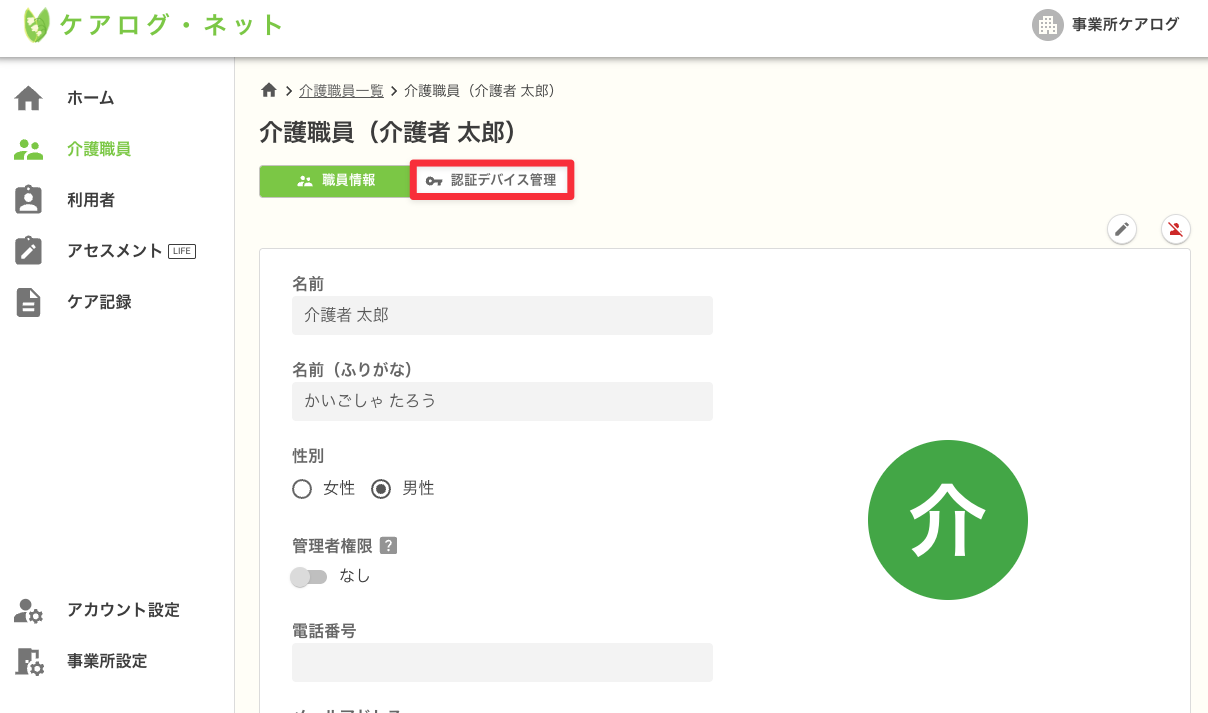
- 介護職員一覧の中から、対象アカウントを選択して詳細画面を開きます。
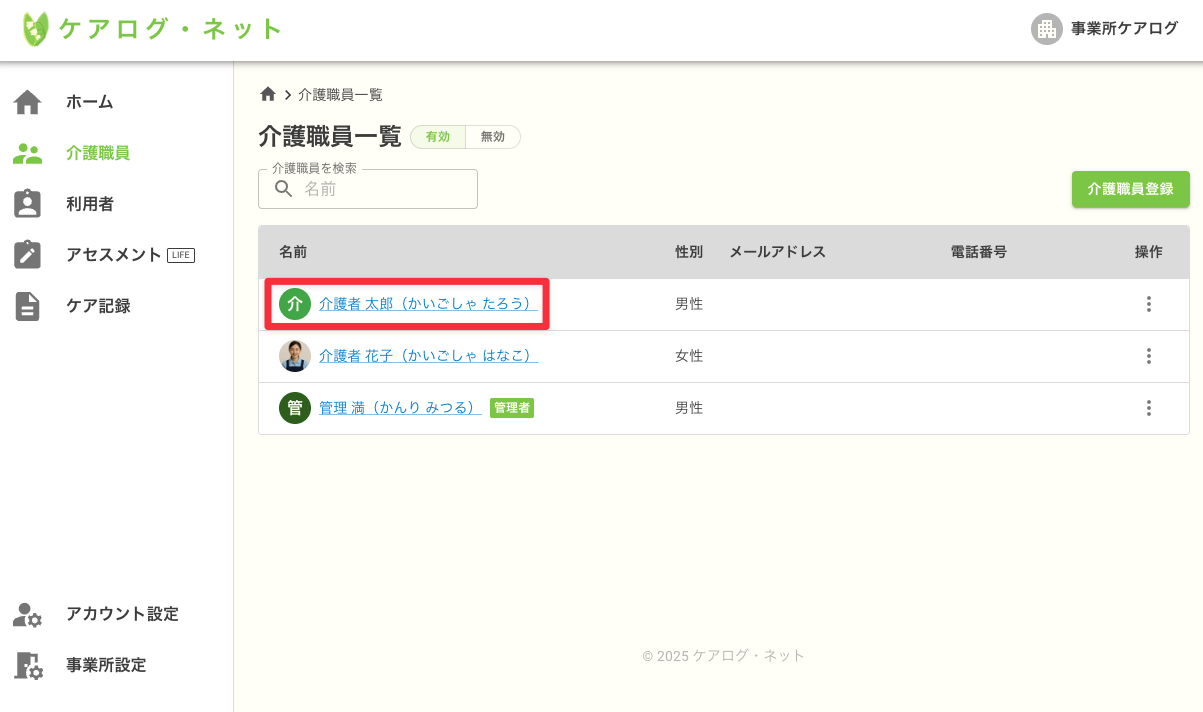
- 画面上の認証デバイス管理タブを選択します。
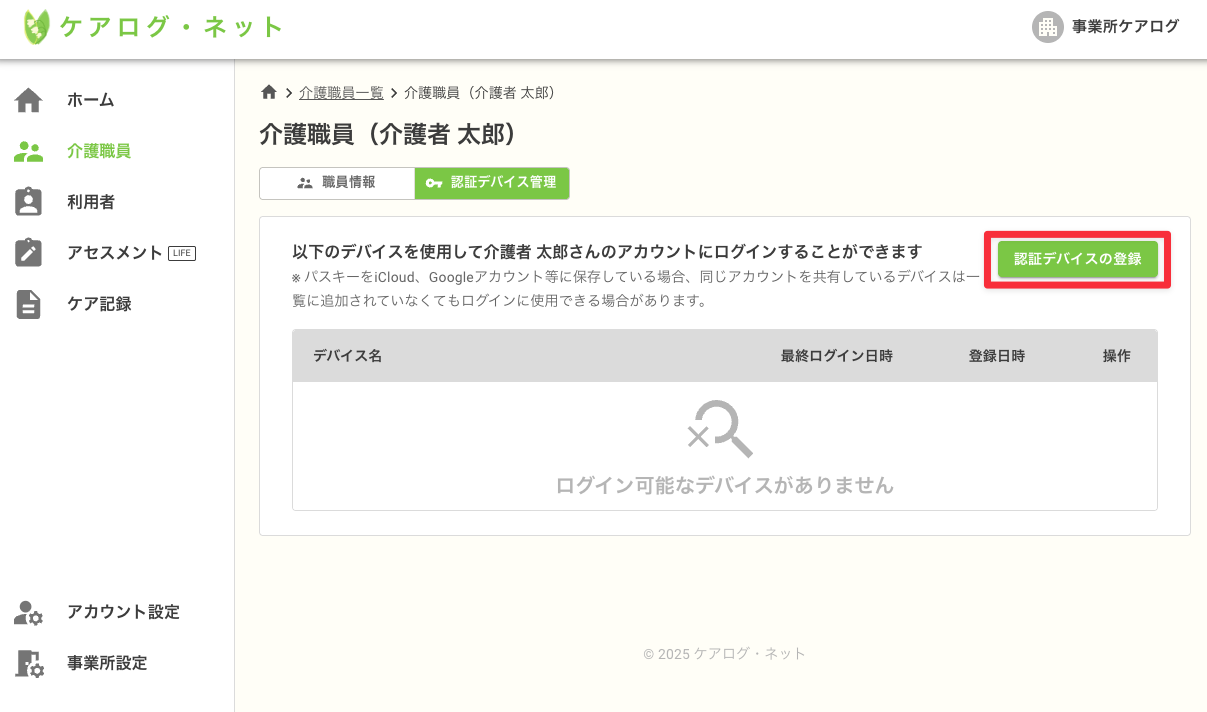
- 認証デバイス管理画面が開きますので、右上の登録ボタンを選択します。
ステップB:対象デバイスでアクセスする
以下の登録用モーダルが表示されます。
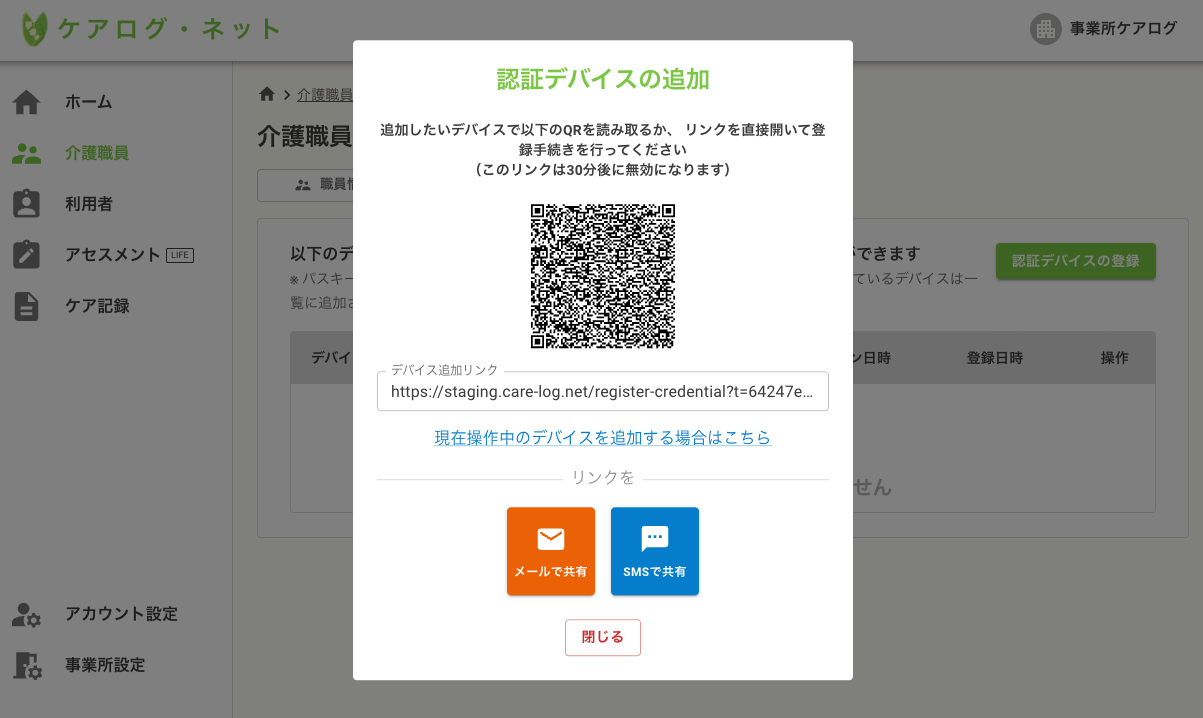
「どの端末を認証デバイスにするか」 に応じて次のいずれかの操作を行ってください。
- 別の端末(スマホやタブレット)を登録する場合
表示されたQRコードを、登録したい端末のカメラで読み取ってください。 - URLを送って登録する場合
「デバイス追加リンク」をコピーし、メールやチャット等で登録したい端末へ送信して開きます。 - 今操作しているこの端末を登録する場合
画面内の青文字のリンク(こちら 等)を直接選択してください。
Windows PCを登録する場合のご注意
Windows PC自体を認証デバイスとして登録するには、事前にWindows Hello(顔認証や指紋認証、PINなど)の設定が必要です。 手順はこちらをご確認ください。
※スマホをお持ちの場合
Windows PCを登録しなくても、スマートフォンを認証デバイスとして登録しておけば、そのスマホを使ってPC上のログイン画面を解除することもできます。
詳しくはこちらをご覧ください。
ステップC:パスキーを作成する
登録用リンクにアクセスすると、以下の画面が表示されます。
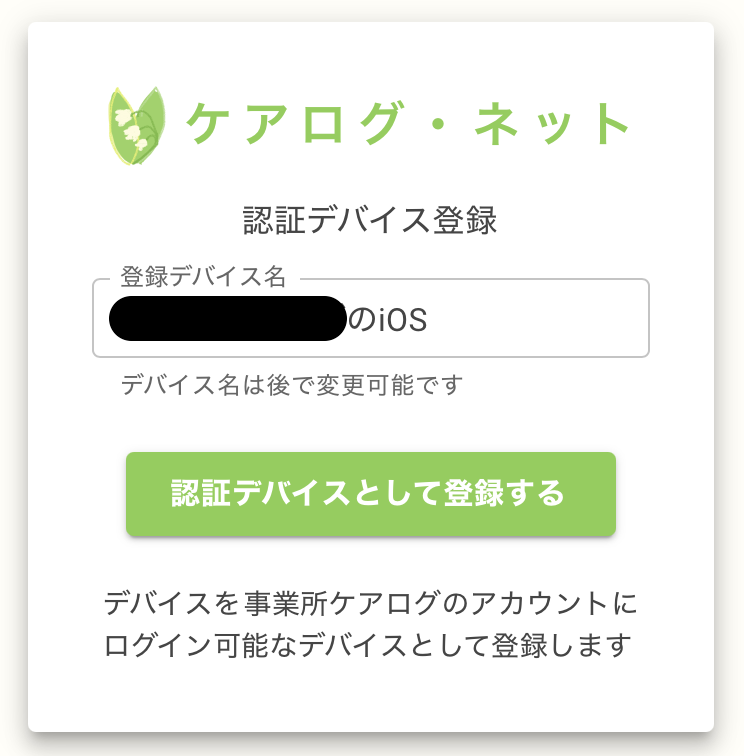
- わかりやすいデバイス名称(例: 佐藤のiPad、訪問用iPhone 1号機 など)を入力し、登録ボタンを押します。
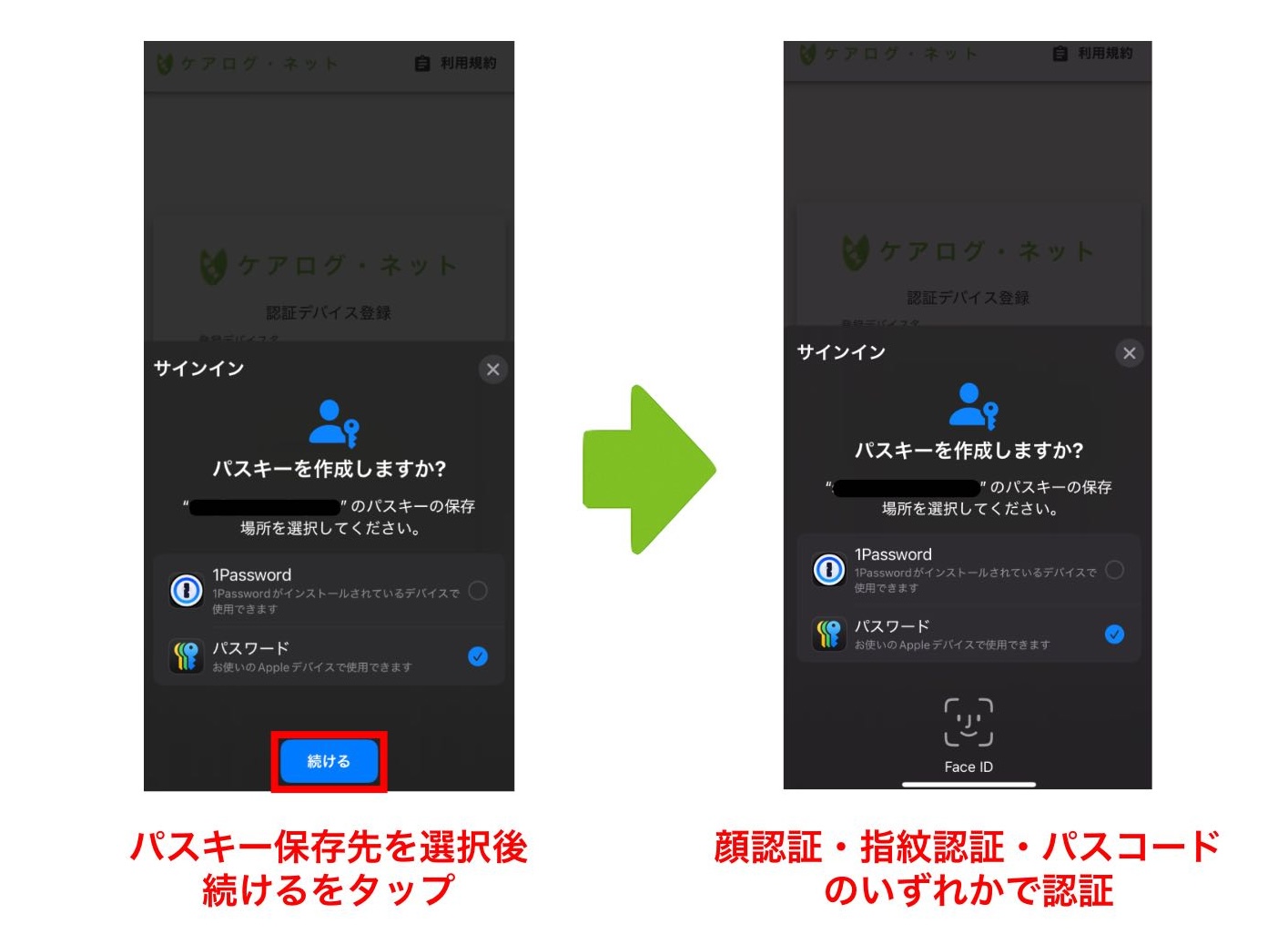
- 端末ごとの認証画面が表示されますので、画面の指示に従って操作してください。
(以下はiOSでの表示例です)
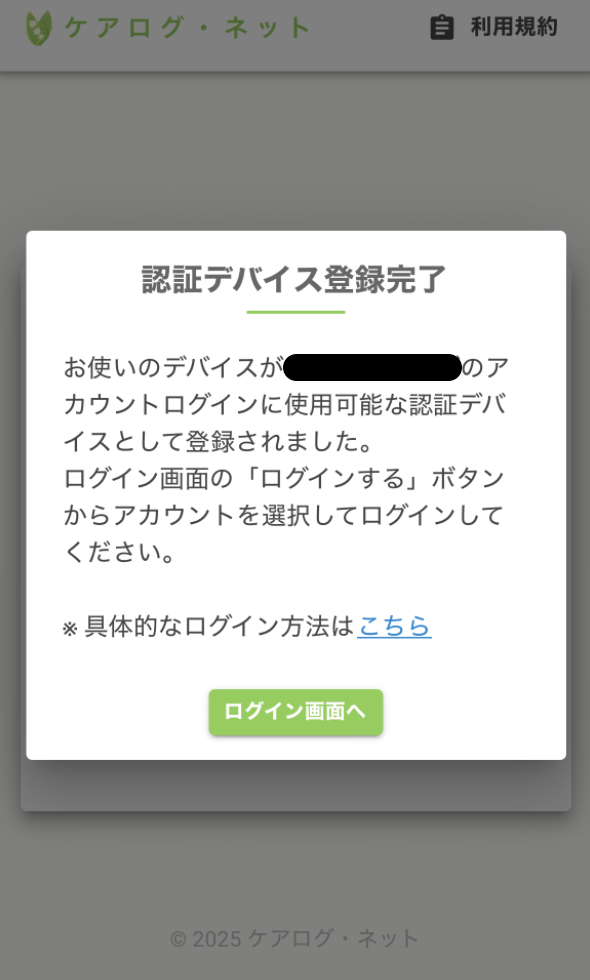
ステップD:登録完了
パスキーの作成が完了し、以下の画面が表示されれば登録は完了です。
以上で、登録したデバイスを使って対象の介護職員アカウントにログインできるようになりました。