ログイン方法
ケアログ・ネットへのログイン方法は、利用シーンに合わせて2通りあります。
- 認証デバイスから直接ログインする(いつものスマホやPCで使う場合)
- 認証デバイスを使って別のデバイスからログインする(認証デバイス登録していない共有PCなどをスマホで解除する場合)
まだ認証デバイス(パスキー)を登録していない場合は、先に以下の手順を完了してください。
1. 認証デバイスから直接ログインする場合
認証デバイスとして登録済みの端末(ご自身のスマホやPCなど)から、そのままログインする最も一般的な方法です。
- iOS・Mac
- Android
- Windows
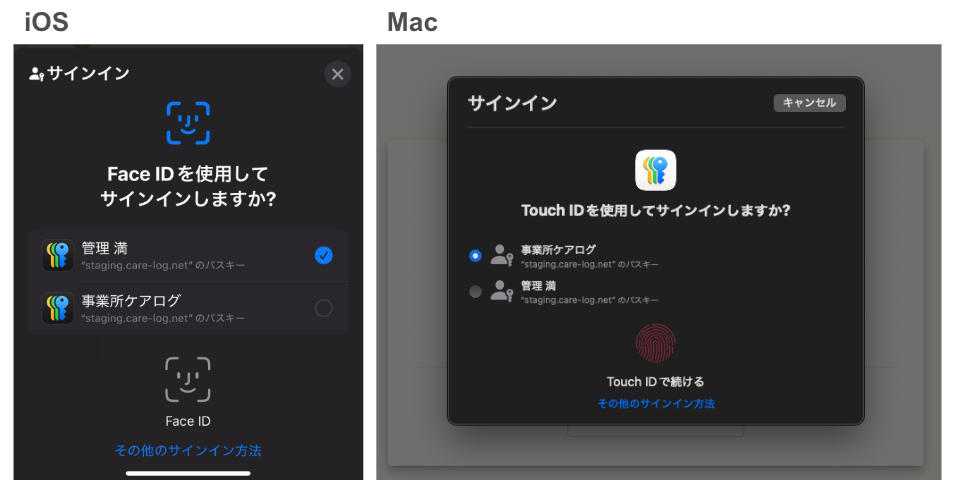
以下の画像はSafariでの例です。
- ログイン画面で 「ログインする」 を選択します。
- 表示されたリストからログインしたいアカウントを選択します。
- Face ID・Touch ID・パスコードなどで認証が求められますので、解除するとログイン完了です。
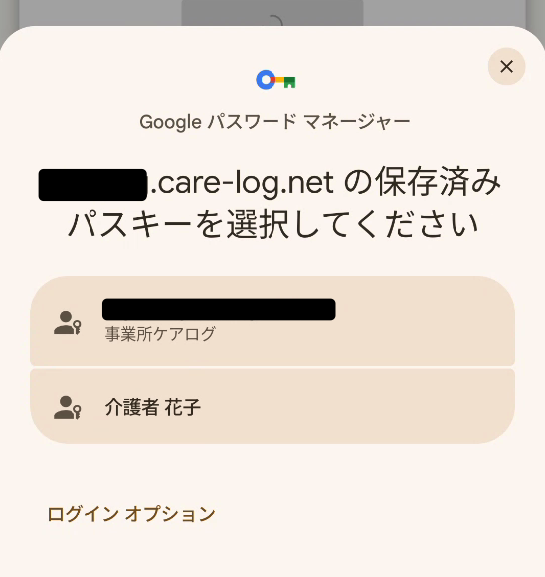
以下の画像はChromeでの例です。
- ログイン画面で 「ログインする」 を選択します。
- 表示されたリストからログインしたいアカウントを選択します。
- 端末の顔認証・指紋認証・画面ロックパスコードなどで認証を行うとログイン完了です。
以下の画像はMicrosoft Edgeでの例です。
認証デバイスとして登録済みのWindows PCで操作する場合の手順です。
- ログイン画面で 「ログインする」 を選択します。
- アカウント選択画面、または認証画面が表示されます。
- アカウント選択画面が出た場合は、対象のアカウントを選んでください。
- PINコードや 生体認証(Windows Hello) で認証を行うとログイン完了です。
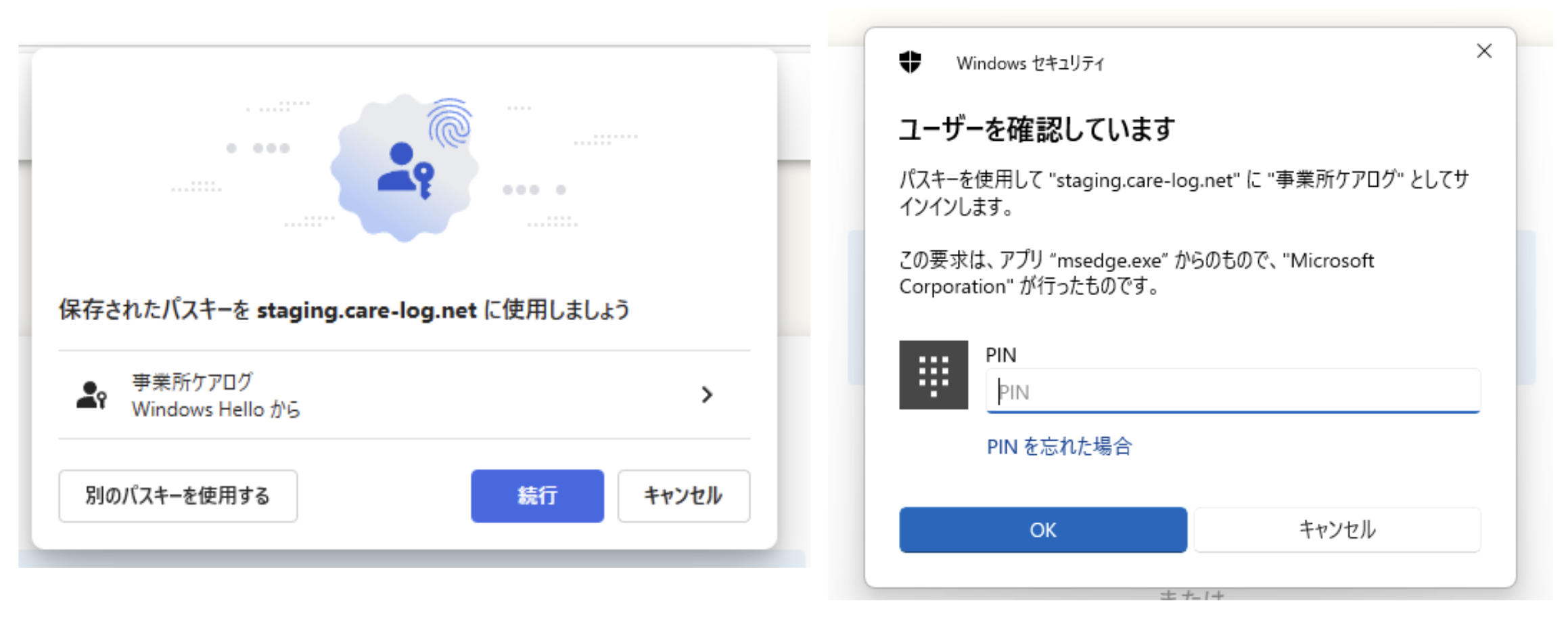
画面には設定済みの認証方法(PIN、顔、指紋など)が自動的に表示されます。
2. 認証デバイスを使用して別のデバイスからログインする場合
「職場の共有PC」や「新しく買ったタブレット」など、認証デバイスとして登録していない端末でログインしたい場合の手順です。 手持ちの認証デバイス(登録済みのスマホなど)を鍵として使用します。
手順の概要
- ログインしたい端末でQRコードを表示させる。
- 手持ちの認証デバイスのカメラでQRコードを読み取る。
- iOS・Mac
- Android
- Windows
以下の画像はSafariでの例です。
ログインしたい端末(iOS/Mac)での操作です。
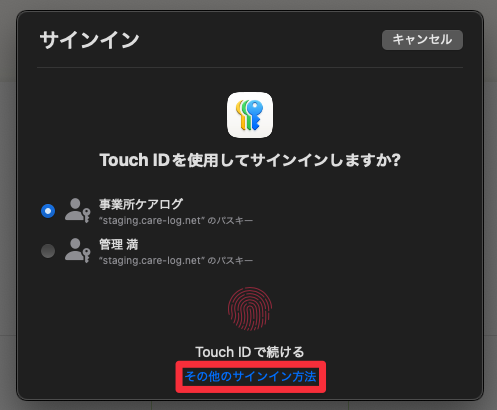
- ログイン画面で「ログインする」を押したあと、 「その他のサインイン方法」 を選択します。
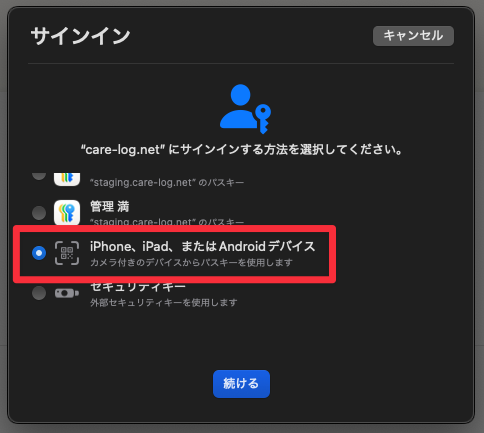
- 続いて 「iPhone、iPad、またはAndroidデバイス」 を選び、「続ける」を選択します。
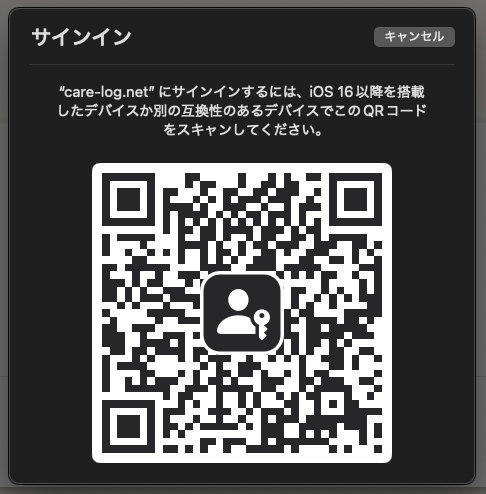
- 画面にQRコードが表示されます。これを、お手持ちの認証デバイスのカメラで読み取ってください。
- 読み取り後、認証デバイスの画面で「アカウント選択」と「生体認証」を行うと、PC側の画面が切り替わりログインが完了します。
以下の画像はChromeでの例です。
ログインしたい端末(Android)での操作です。
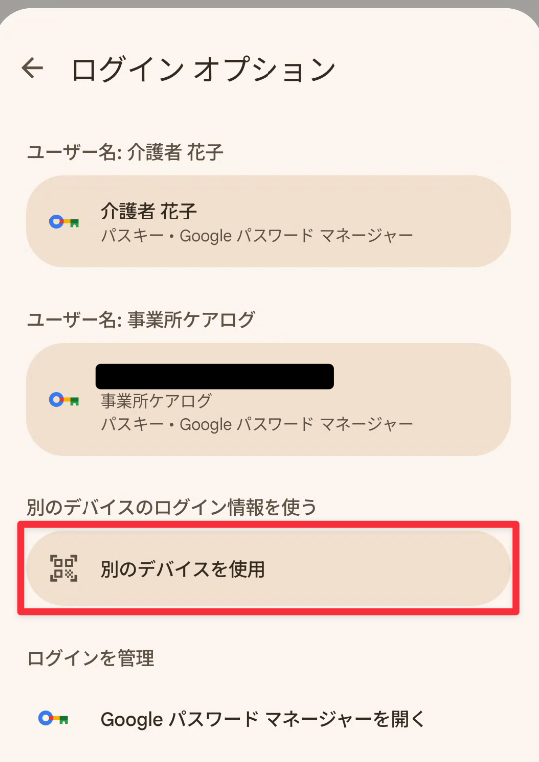
- 「ログインする」を押したあと、 「ログインオプション」 を選択します。
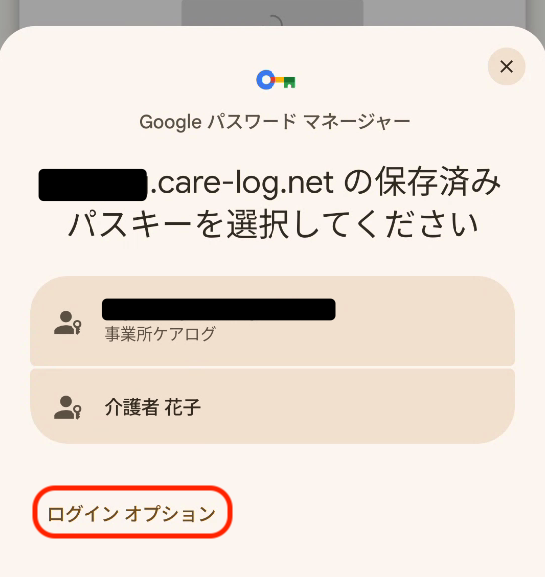
- 続いて 「別のデバイスを使用」 を選択します。
-
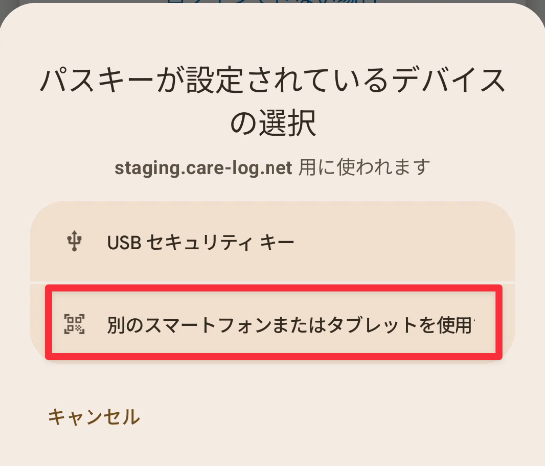
続けて 「別のスマートフォンまたはタブレットを使用」 を選択します。
-
画面にQRコードが表示されます。これを、お手持ちの認証デバイスのカメラで読み取ってください。
-
読み取り後、認証デバイス側で認証操作を行うとログインが完了します。
以下の画像はMicrosoft Edgeでの例です。
ログインしたい端末(Windows PC)での操作です。
-
ログイン画面で「ログインする」を押したあと、 「iPhone、iPad、またはAndroidデバイス」 を選択し「次へ」を押します。
-
画面にQRコードが表示されます。これを、お手持ちの認証デバイスのカメラで読み取ってください。
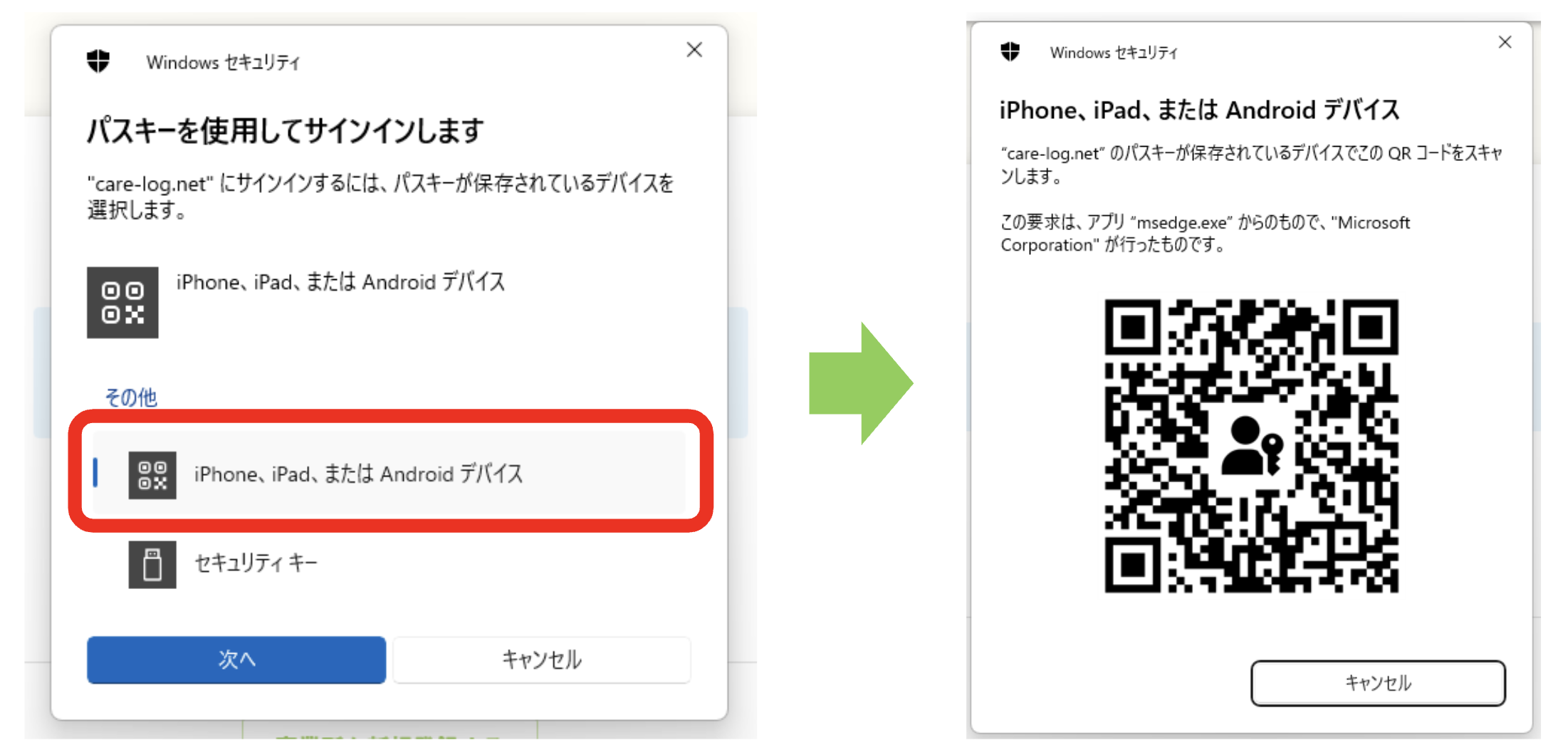
- 読み取り後、認証デバイス側で認証操作を行うと、Windows側の画面が切り替わりログインが完了します。
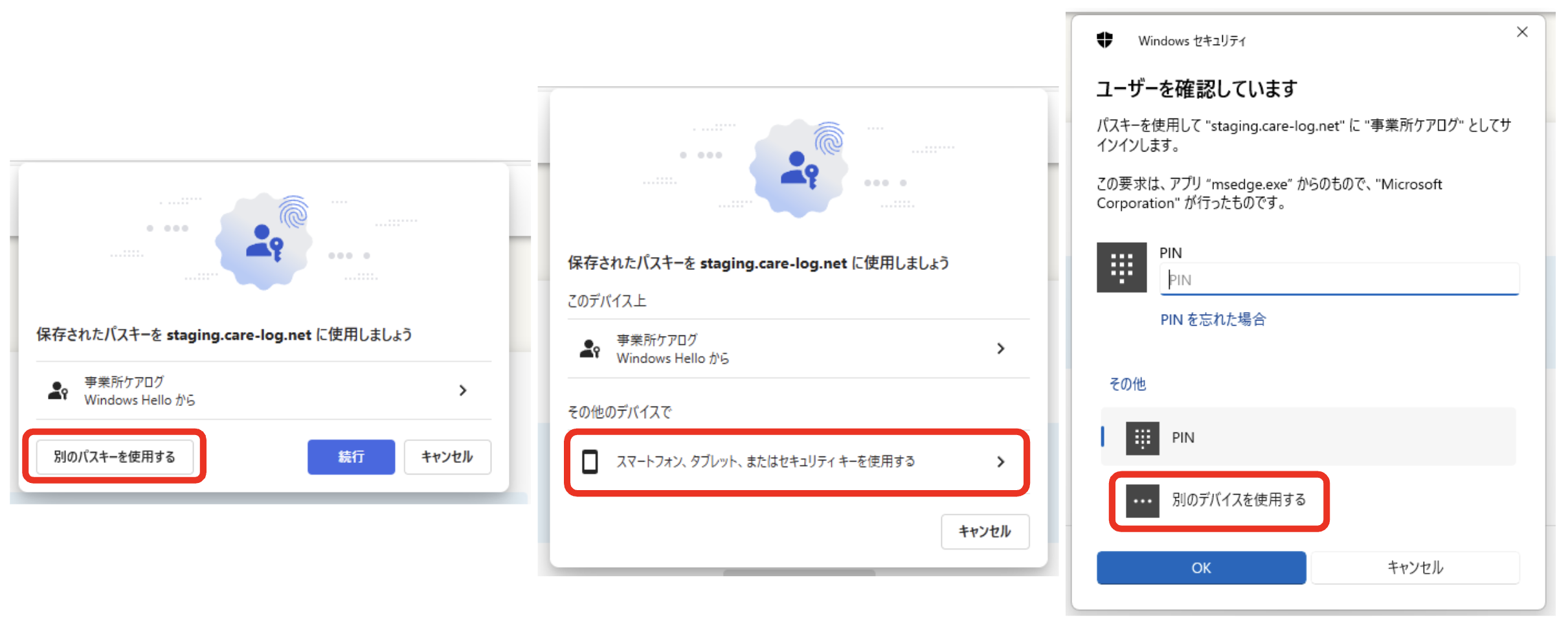
「iPhone、iPad...」の項目が見当たらない場合は、下図の赤枠部分などを押してメニューを開き、隠れている項目を表示させてください。