写真機能
利用者の様子や傷病の状態などを写真として保存・管理する機能です。
個別記録に添付された写真も、ここでまとめて閲覧・管理することができます。
概要
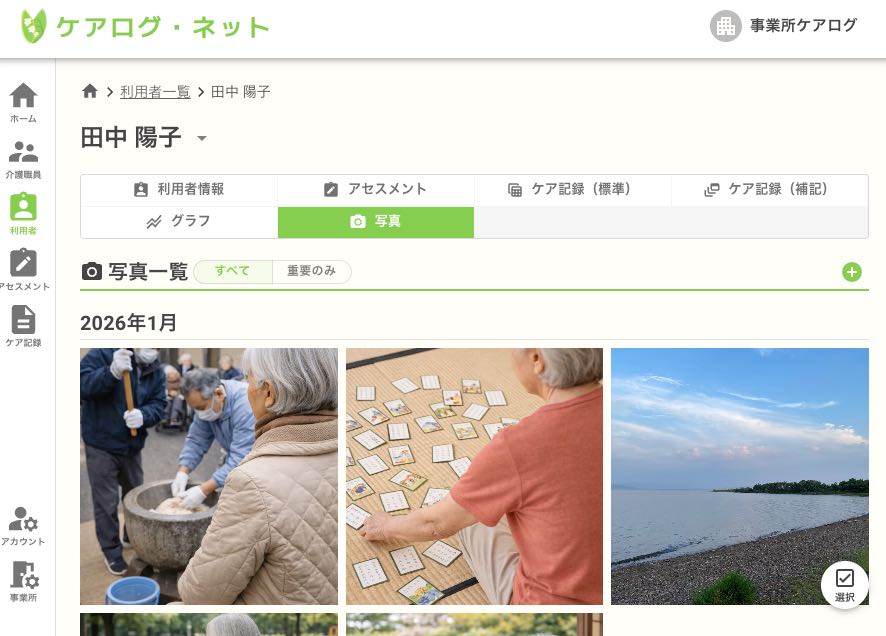
各利用者の詳細画面にある「写真」タブから利用できます。
時系列順に写真が一覧表示され、アルバムのように振り返ることが可能です。
基本的な操作
写真のアップロード
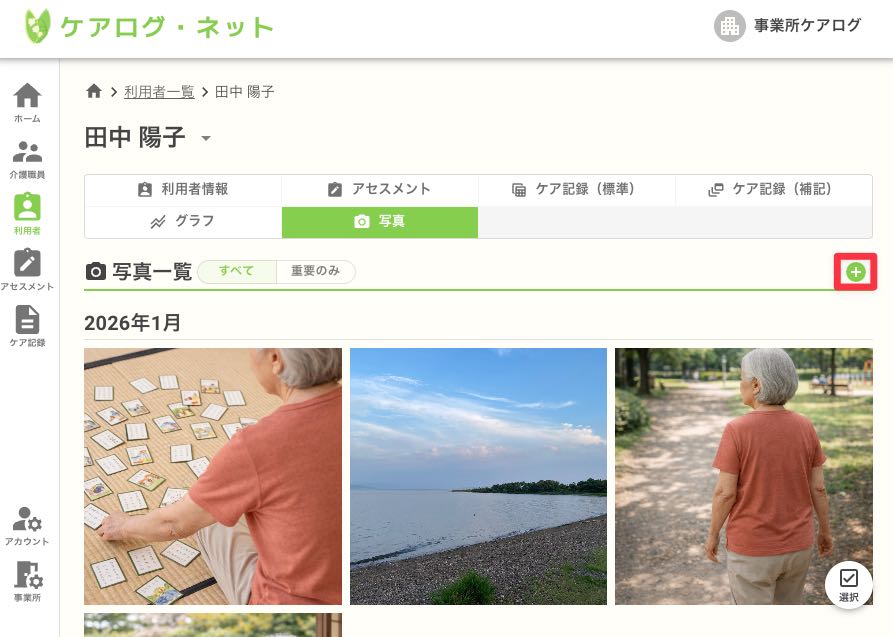
1. 画面右上の「+」ボタンを押します。
2. 端末のカメラを起動して撮影するか、ライブラリから写真を選択します。
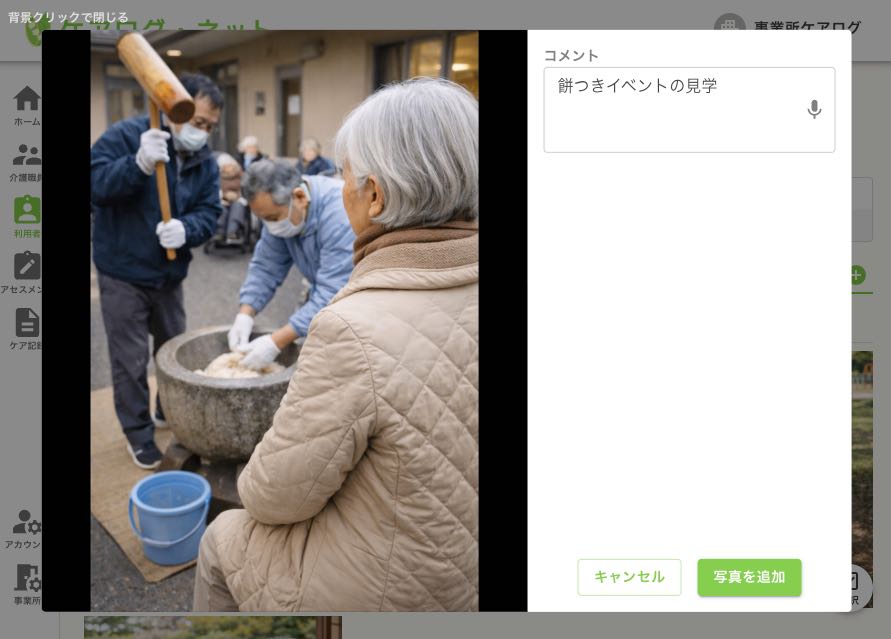
3. 必要に応じてコメントを入力し、「写真を追加」ボタンを押します。
ヒント
一度に複数の写真をアップロードすることはできません。1枚ずつ登録してください。
写真の閲覧・管理
一覧に表示されている写真をクリック(タップ)すると、拡大表示(詳細画面)になります。
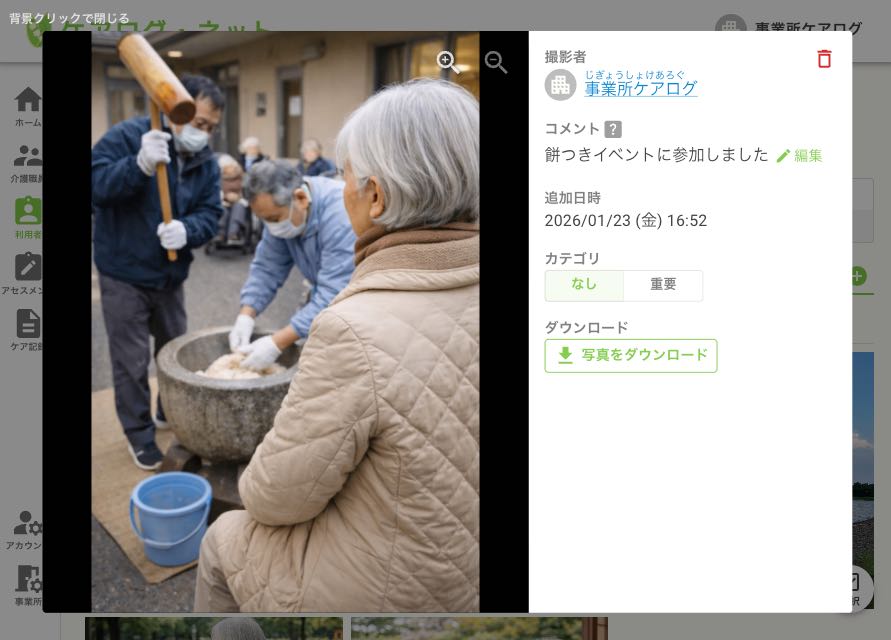
詳細画面では以下の操作が可能です。
- コメントの編集: 写真に対するコメントを後から修正できます。
- 重要カテゴリの変更: 「重要」カテゴリへ切り替えると、重要な写真としてフィルタリングしやすくなります。
- 写真のダウンロード: 写真をダウンロードできます。
- 削除: 不要になった写真を削除できます。
ヒント
スマートフォンで上記の操作を行うには、詳細画面右下のinformationアイコンをタップしてください。
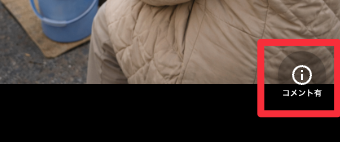
フィルタリング
一覧画面上部のフィルターを使用することで、表示する写真を絞り込むことができます。
- すべて: すべての写真を表示します。
- 重要: 「重要」カテゴリに属する写真のみを表示します。傷病の経過観察など、特定の写真をすぐに見つけたい場合に便利です。
写真の出力
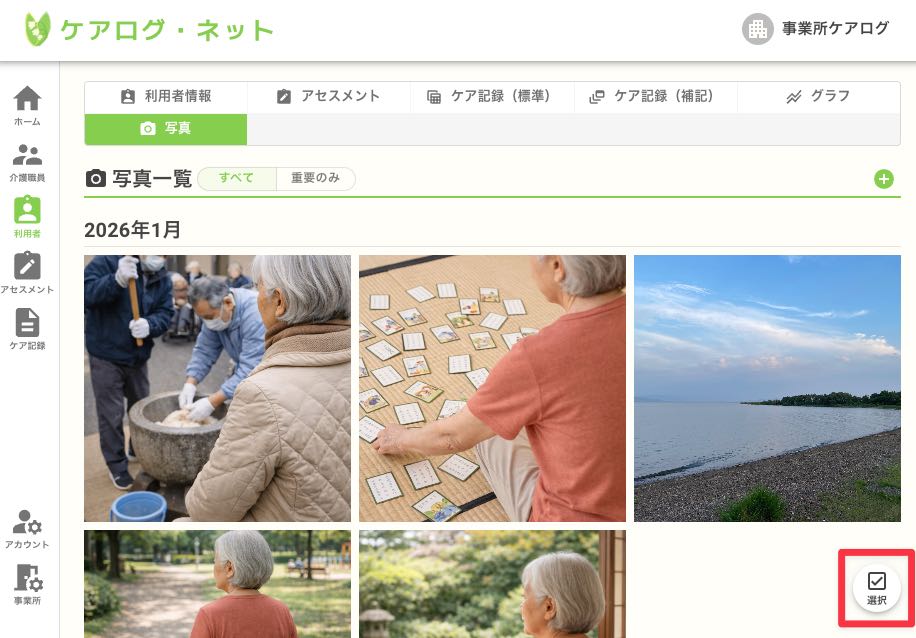
1. 画面右下の「選択」ボタンを押します。
2. 出力したい写真を選択します。
(月ごとに一括選択することも可能です。)
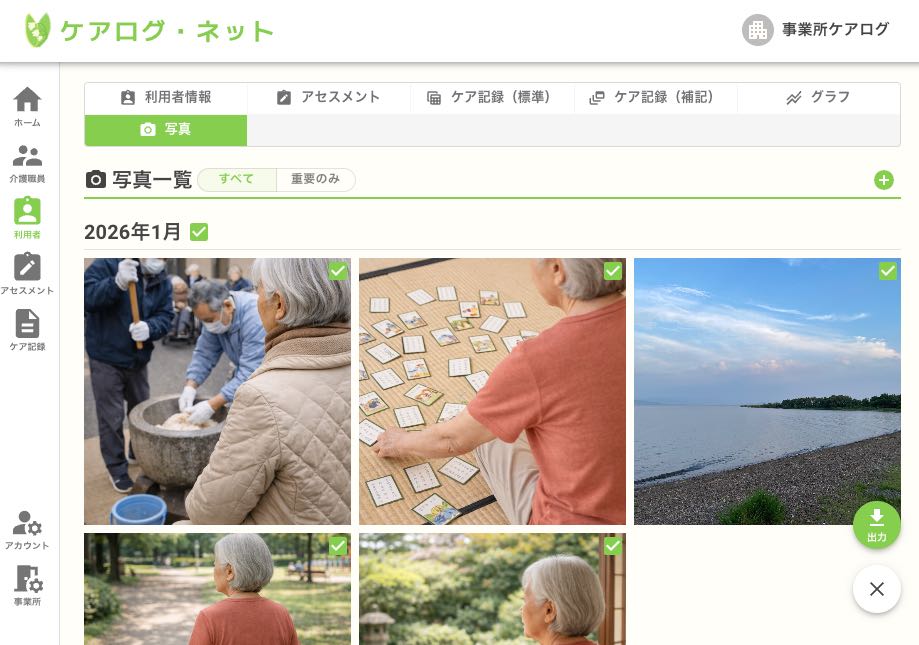
3. 画面右下の出力ボタンを押し、出力形式を選択します。
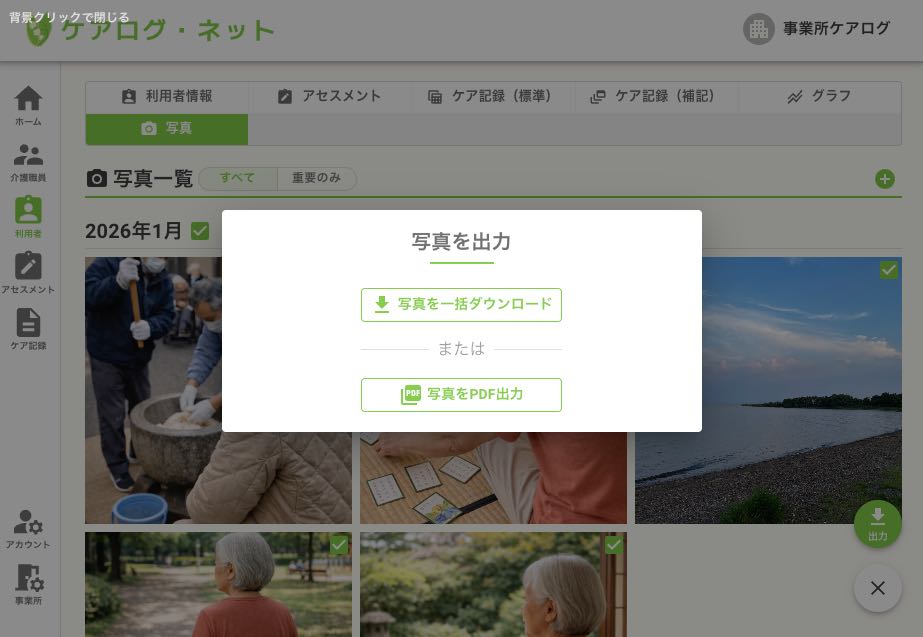
「写真を一括ダウンロード」の場合
選択した写真をZIPファイルにまとめてダウンロードします。
「写真をPDF出力」の場合
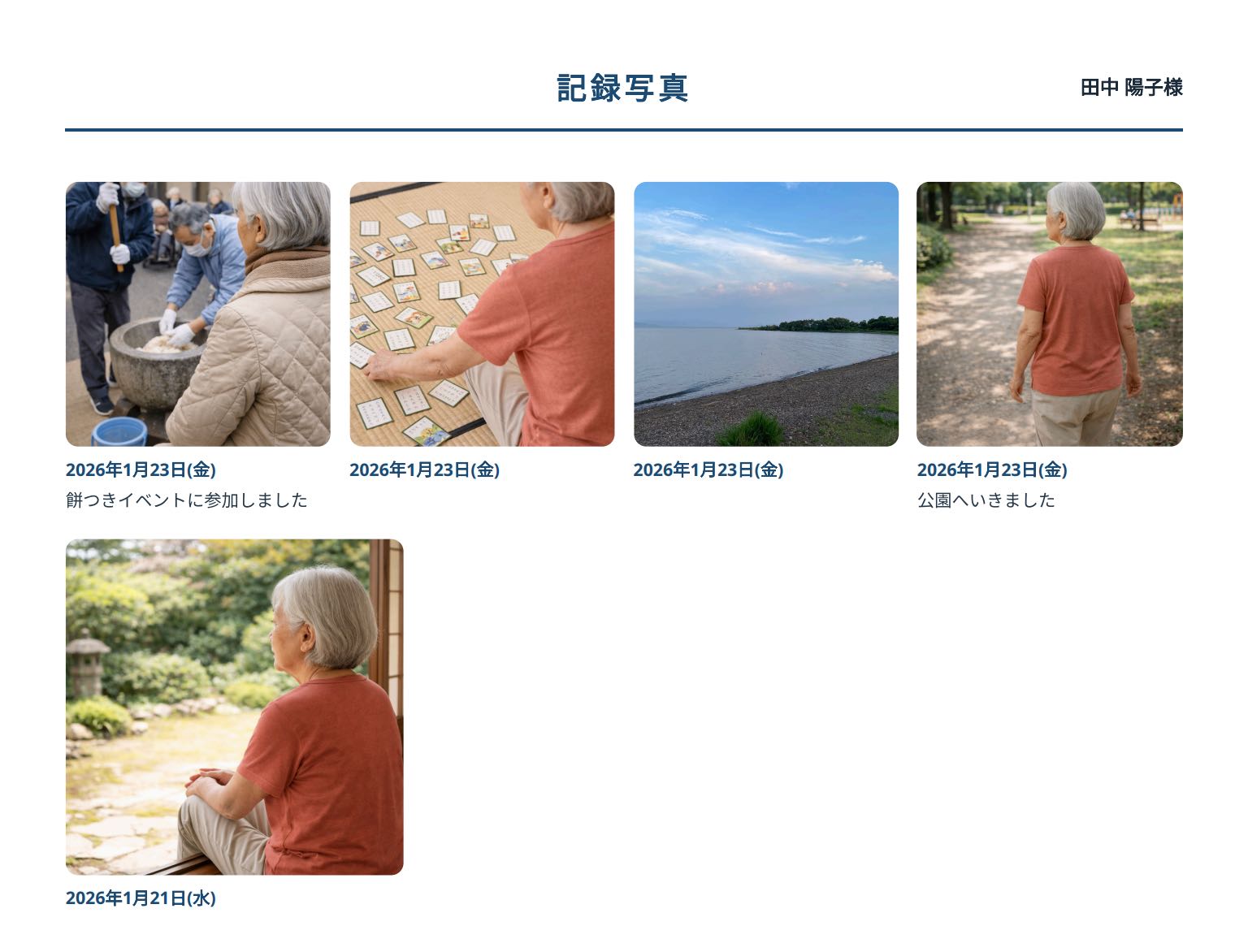
選択した写真一覧が、コメント付きで以下のようなPDFとして出力されます。