記録様式の管理
個別記録で使用する記録様式(テンプレート)を事業所ごとにカスタマイズできます。
ケース記録、夜間巡視記録、サービス実施記録など、業務に合わせた記録様式を自由に作成・編集できます。
システムで提供されているデフォルトの記録様式(ケース記録、夜間巡視記録、サービス実施記録)は編集・削除ができません。
内容をカスタマイズしたい場合は、「複製」機能を使用して新しい記録様式を作成してください。
記録様式の確認
事業所設定画面から、現在登録されている記録様式の一覧を確認できます。
- メニューから「事業所設定」を開きます。
- 「記録様式」セクションで、ケア記録用の記録様式一覧が表示されます。
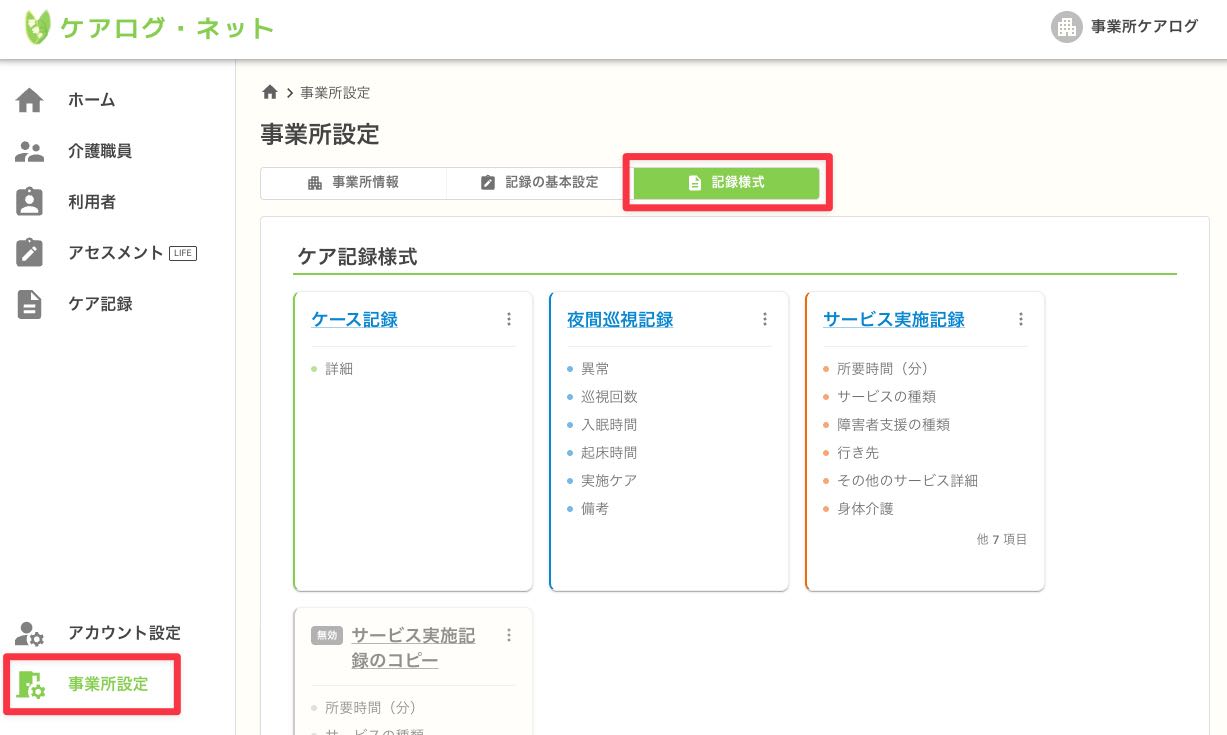
記録様式の追加
1. 「記録様式を追加」ボタンを押します。
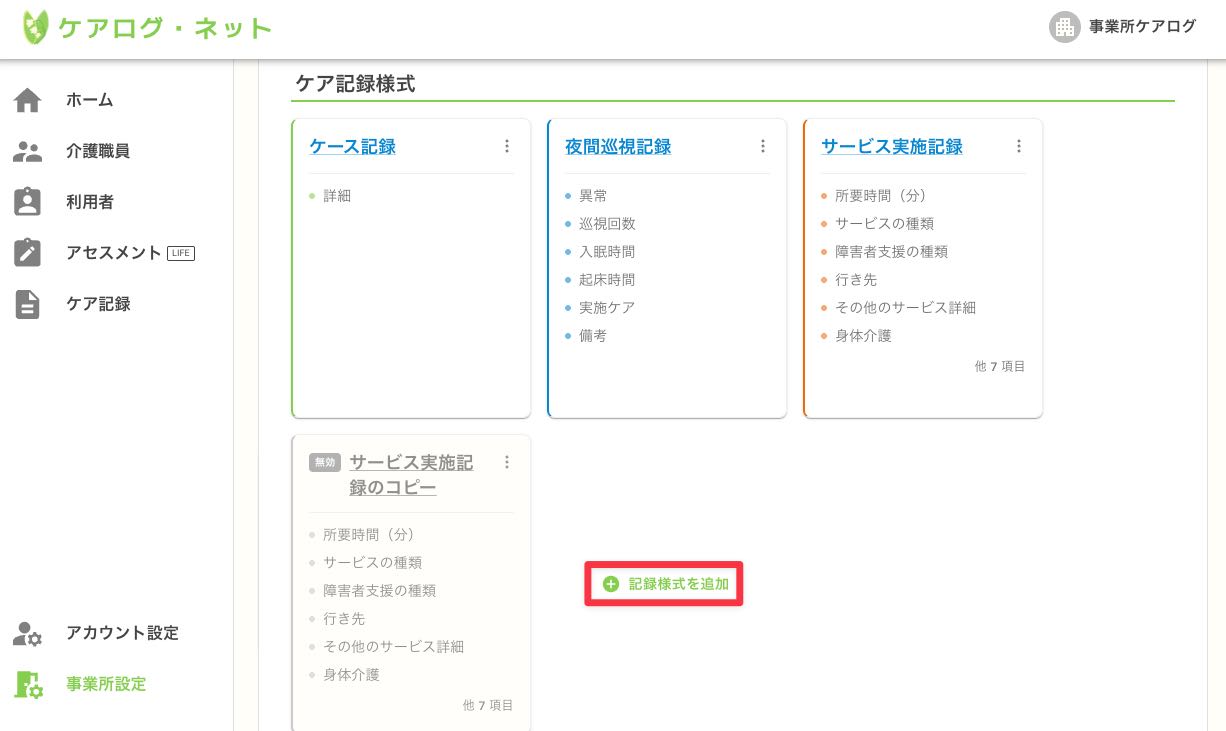
2. 確認ダイアログで「OK」を押すと、新しい記録様式が作成され、編集画面に遷移します。
3. 記録様式名やカラー、入力項目を設定します。
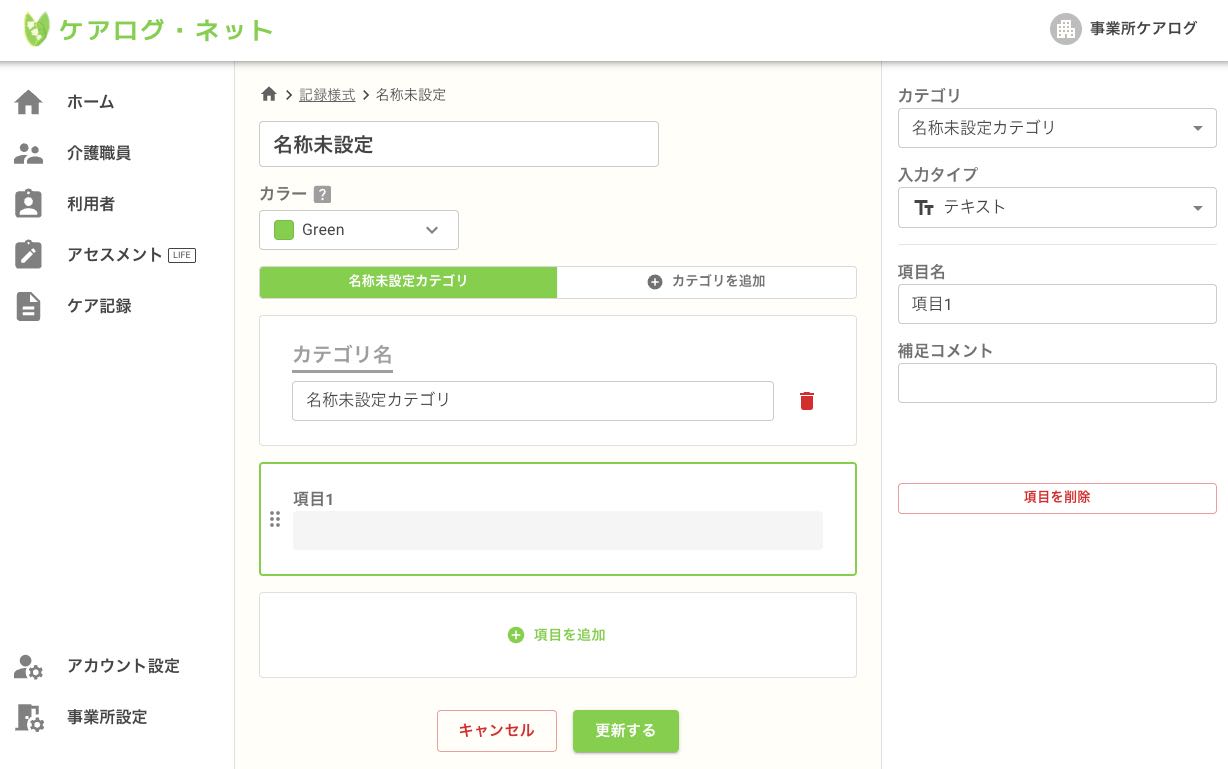
4. 「更新する」ボタンを押して保存します。
記録様式の編集
既存の記録様式を編集するには、一覧から対象の記録様式を選択し、詳細画面で「編集する」ボタンを押します。
基本設定
- 記録様式名: 記録様式の名前を設定します。
- カラー: ホーム画面のグラフなどで使用される色を選択します。
カテゴリの管理
入力項目をグループ化するためのカテゴリを設定できます。
- カテゴリの追加: タブ右端の「カテゴリを追加」から新しいカテゴリを追加できます。
- カテゴリ名の変更: 編集モードでカテゴリ名を変更できます。
- カテゴリの削除: カテゴリを削除すると、そのカテゴリ内の項目もすべて削除されます。
入力項目の追加・編集
各カテゴリに入力項目を追加できます。
1. 「項目を追加」ボタンを押して、新しい項目を追加します。
2. 追加した項目を選択すると、項目の設定パネルが表示されます。
(PCでは画面右側、スマートフォンでは画面下部に表示されます)
3. 項目の種類や設定を変更します。
| 項目タイプ | 説明 |
|---|---|
| テキスト | 1行のテキスト入力欄 |
| テキスト(複数行) | 複数行のテキスト入力欄 |
| 数字 | 数値入力欄(最小値・最大値・ステップを設定可能) |
| チェックボックス | 複数選択可能な選択肢 |
| ラジオボタン | 単一選択の選択肢 |
| 日付 | 日付選択 |
| 時間 | 時間選択 |
4. 項目の順序はカードの左端をドラッグ&ドロップで変更できます。
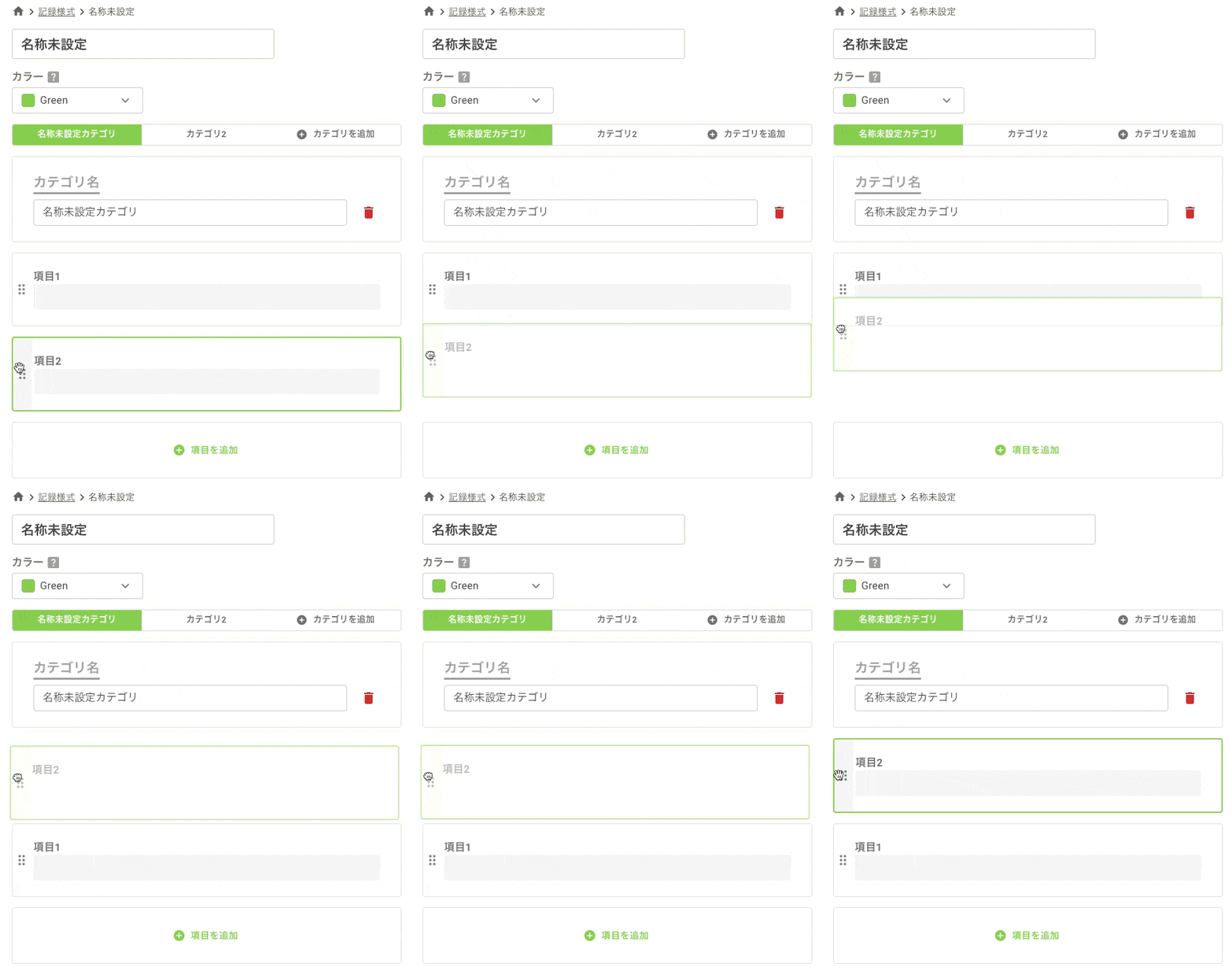
5. 編集が完了したら「更新する」ボタンを押して保存します。
チェックボックスやラジオボタンの場合は、選択肢を追加・編集できます。

記録様式の有効化・無効化
使用しなくなった記録様式は「無効化」することができます。
- 記録様式一覧で対象の記録様式の「︙」メニューを開きます。
- 「無効化する」を選択します。
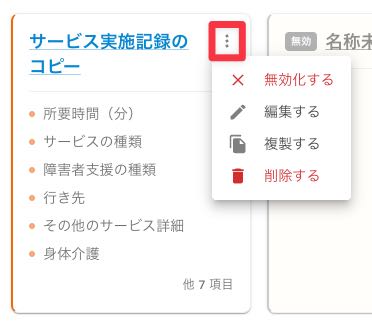
- 無効化すると、その記録様式での新規記録作成ができなくなります。
- すでに作成済みの記録は削除されず、引き続き閲覧・編集できます。
- 無効化した記録様式は、同じメニューから再度「有効化」できます。
記録様式の複製
既存の記録様式をコピーして、新しい記録様式を作成できます。
- 記録様式一覧で対象の記録様式の「︙」メニューを開きます。
- 「複製する」を選択します。
- 複製された記録様式の編集画面が開くので、必要に応じて内容を変更し保存します。
記録様式の削除
不要になった記録様式は削除できます。
- 記録様式一覧で対象の記録様式の「︙」メニューを開きます。
- 「削除する」を選択します。
記録様式を削除しても、その記録様式で作成済みの記録は削除されません。
ただし、削除後は記録様式自体の編集ができなくなるため、慎重に行ってください。