利用者の登録・編集
サービスを利用される方(利用者様)の情報を管理する手順について説明します。 この操作は、 「事業所アカウント」 または 「管理者権限を持つ介護職員アカウント」 で行います。
1. 新規利用者の登録
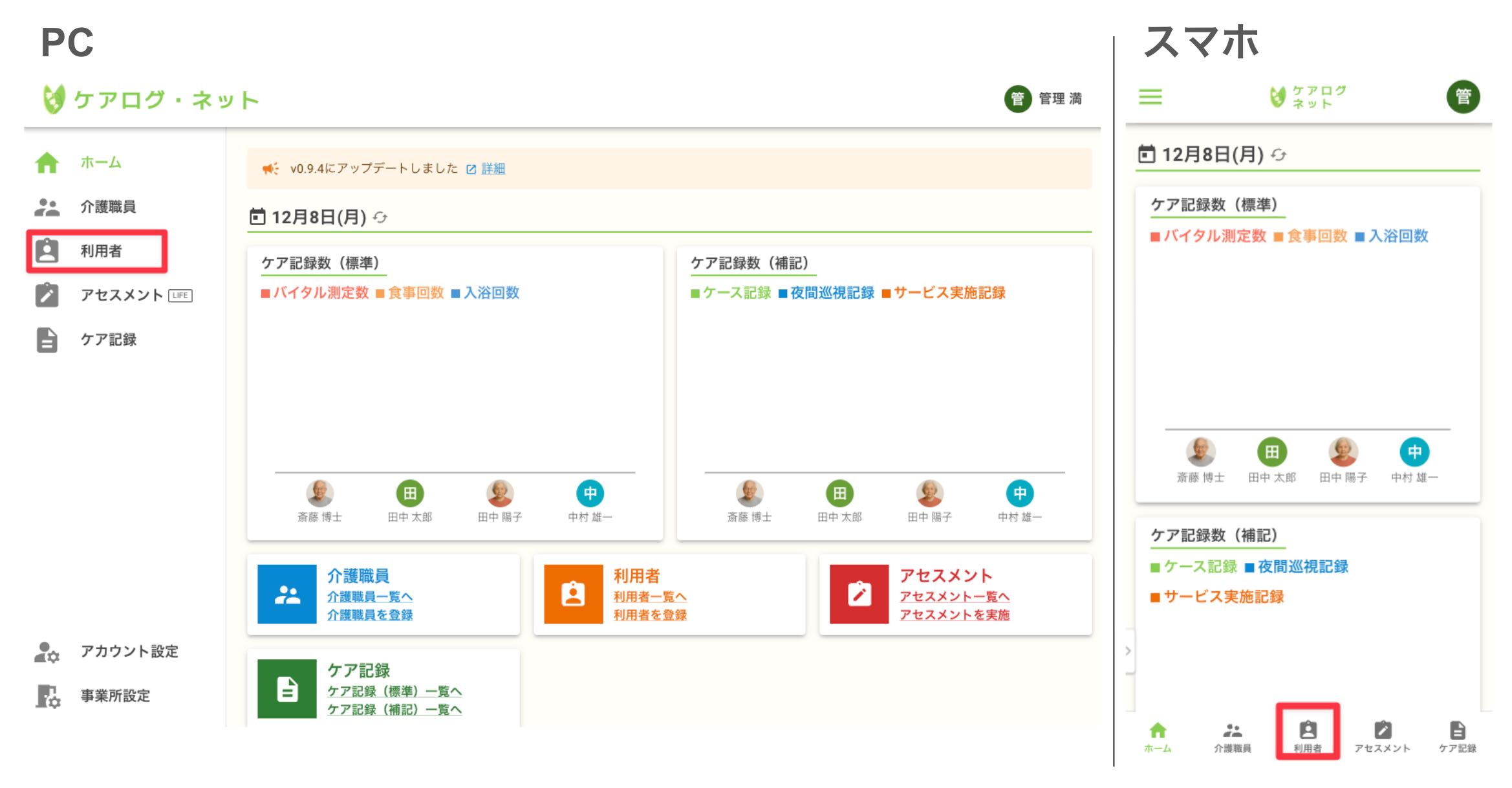
- メニューから 「利用者」 画面を開きます。
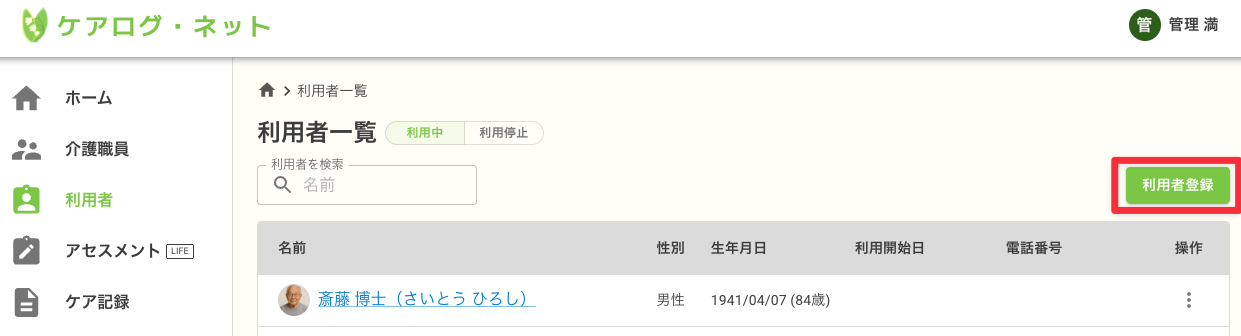
- 画面右上にある 「利用者登録」 ボタンを選択してください。
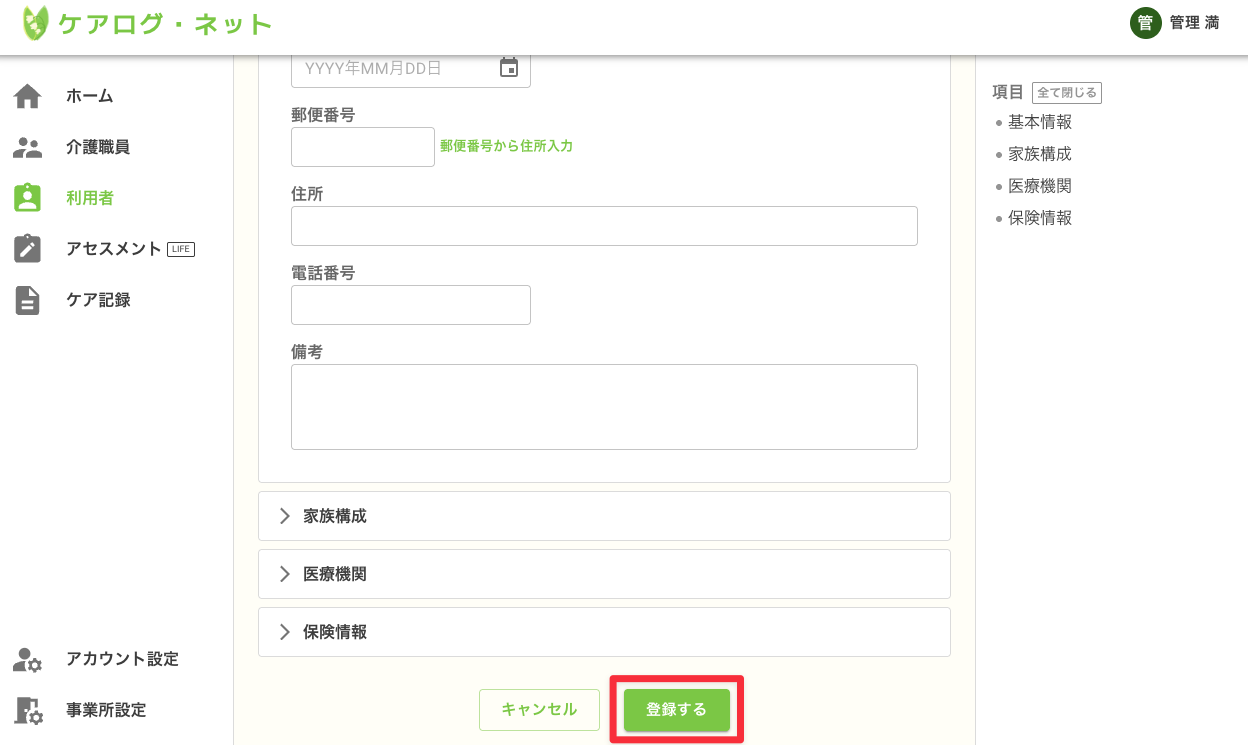
- 氏名や住所など、必要な情報を入力し、画面一番下の 「登録する」 ボタンを選択します。
- 「利用者を登録しますか?」という確認ダイアログが表示されますので、「OK」を選択してください。 登録した利用者の詳細画面が表示されれば、登録完了です。
2. 登録情報の編集
登録済みの情報を修正したい場合は、以下のいずれかの方法で編集画面を開きます。
【A】利用者一覧から編集する場合 対象の利用者の右側にあるメニューボタン(︙)から 「編集する」 を選択します。
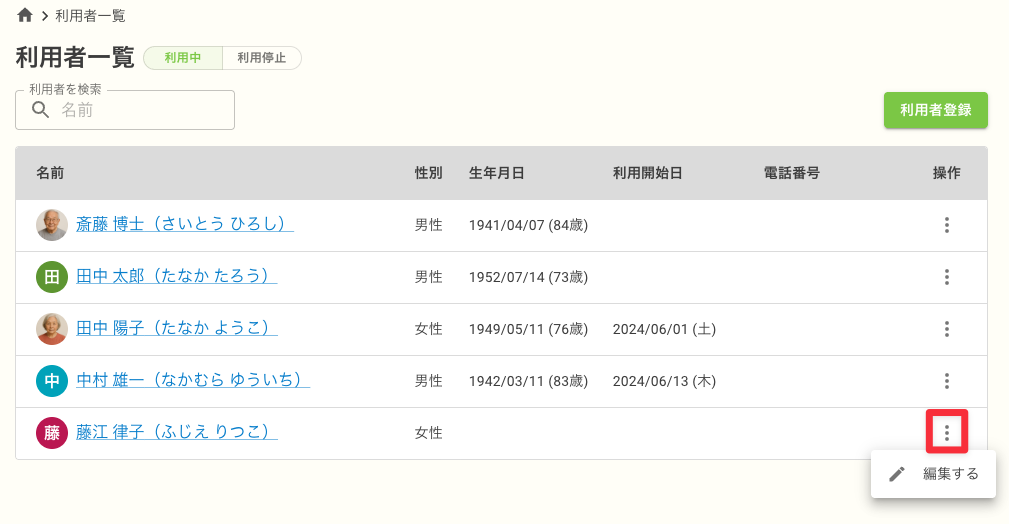
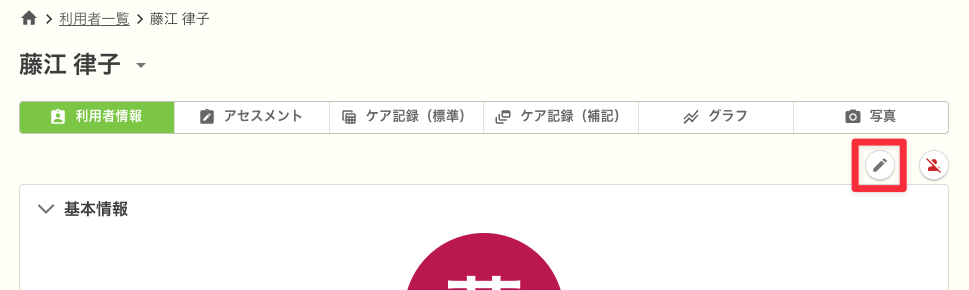
【B】詳細画面から編集する場合 利用者詳細画面の右上にある 編集アイコン (ペンのマーク)、または画面下の 「編集する」 ボタンを選択します。
入力項目の詳細
各項目の詳細内容は以下の通りです。
基本情報
利用者のベースとなる情報です。
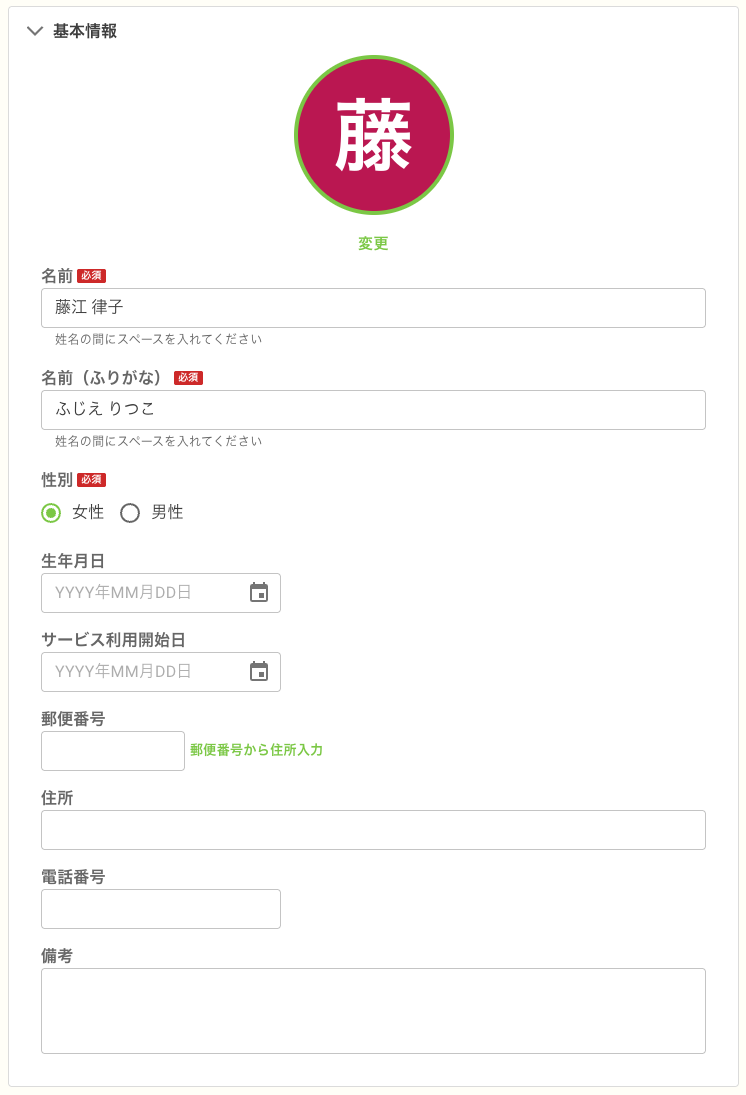
- アイコン画像: 利用者の顔写真などを設定できます。
- 名前(必須): 利用者の氏名を入力します。姓と名の間にスペースを入れてください(例: ケア 太郎)。
- 名前(ふりがな)(必須): 氏名のふりがなを入力します。姓と名の間にスペースを入れてください(例: けあ たろう)。
- 性別(必須): 男性 または 女性 を選択します。
- 生年月日: カレンダーから選択、または直接入力します。
- サービス利用開始日: サービスの提供を開始した日付を入力します。
- 郵便番号: ハイフンなしで入力可能です。「郵便番号から住所入力」ボタンを押すと住所が自動補完されます。
- 住所: 都道府県以下の住所を入力します。
- 電話番号: 連絡のつく電話番号を入力します。
- 備考: 特記事項などを自由に入力できます。
家族構成
ご家族やキーパーソンとなる方の情報を登録します。 「親族を追加」 ボタンを押すことで、複数名の登録が可能です。
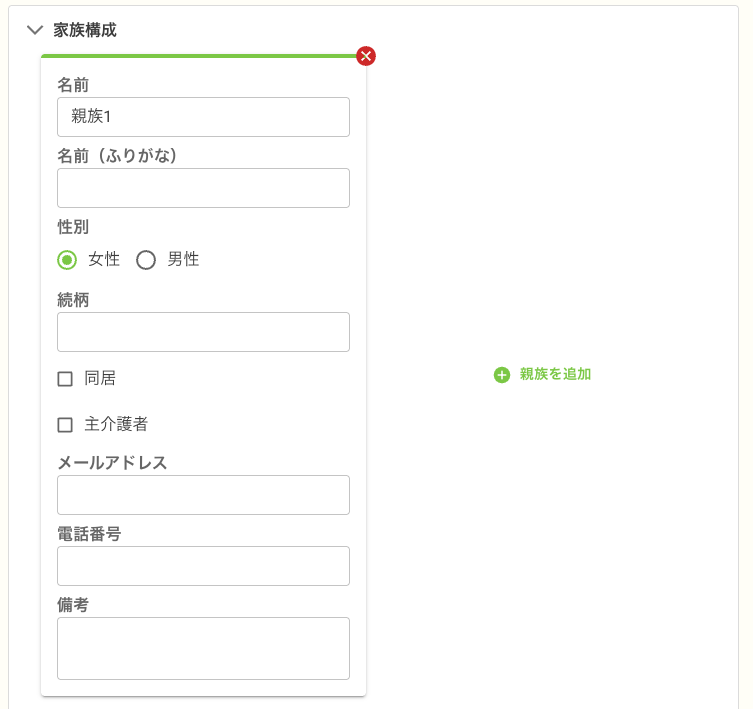
- 名前: 親族の氏名を入力します。
- 名前(ふりがな): 親族の氏名のふりがなを入力します。
- 性別: 男性 または 女性 を選択します。
- 続柄: 利用者様から見た続柄を入力してください(例: 長男、妻、娘)。
- 同居: 利用者と同居されている場合はチェックを入れます。
- 主介護者: キーパーソンなど、主に介護を担当されている方の場合はチェックを入れます。
- メールアドレス: 親族の連絡先メールアドレスを入力します。
- 電話番号: 親族の連絡先電話番号を入力します。
- 備考: 親族に関する特記事項を入力します。
ジェノグラム(家族図)の作成
「ジェノグラム」タブに切り替えると、家族関係を視覚的な図で作成・編集できます。
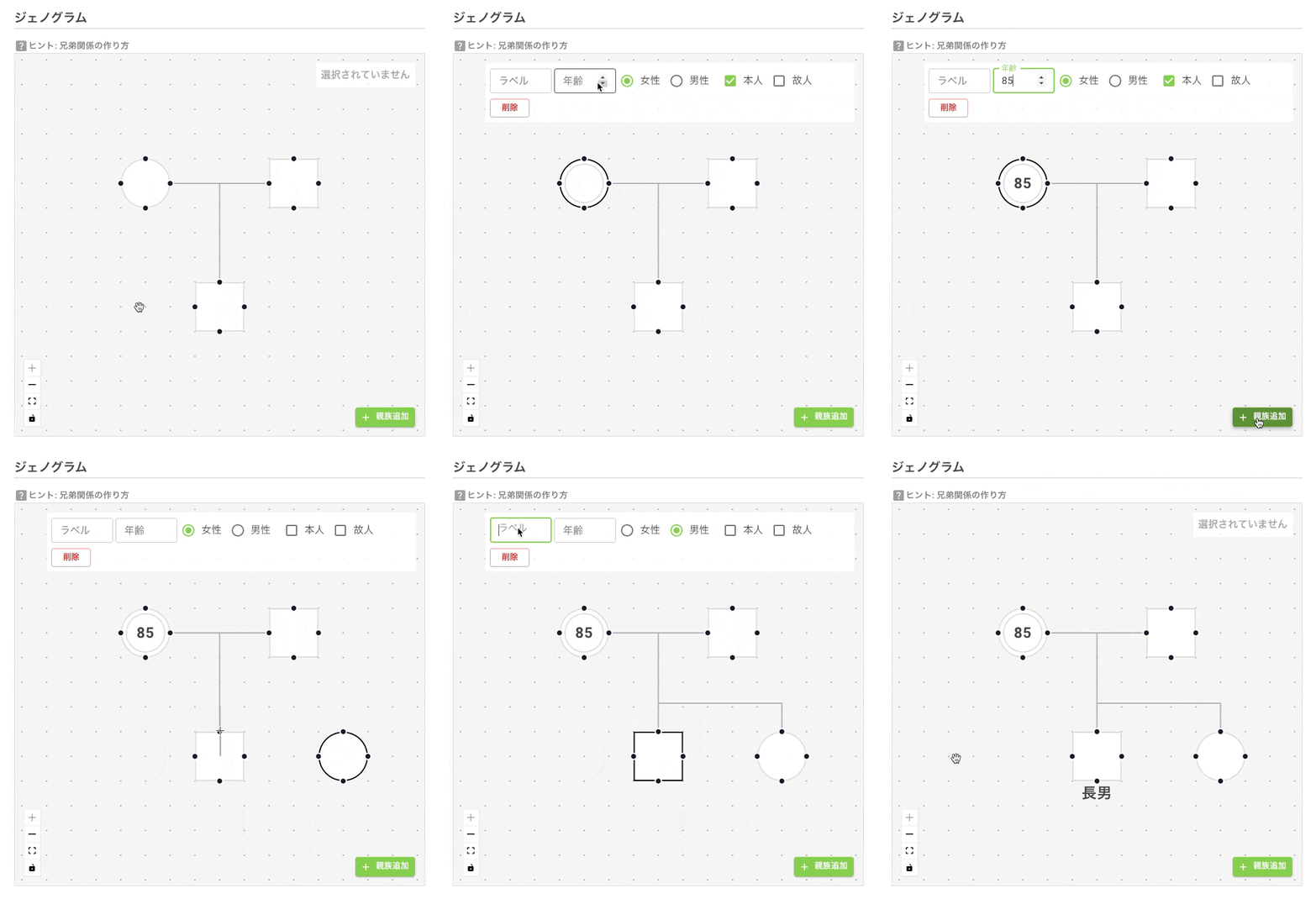
- 親族の追加: 右下の「親族追加」ボタンから新しい人物を追加します。
- 配置の変更: 人物アイコンをドラッグ&ドロップして、自由な位置に配置できます。
- 関係線の描画: 人物の上下左右にあるハンドル(●)をドラッグし、つなげたい人物へドロップすることで線を引けます。
- 削除: 不要な人物や線をクリックして選択し、Deleteキー(またはBackspaceキー)で削除できます。
医療機関
かかりつけ医や主治医の情報を登録します。 「医療機関を追加」 ボタンで、複数の病院を登録可能です。
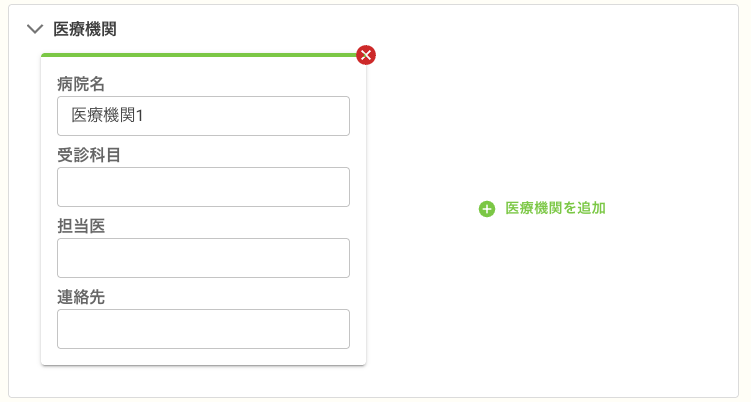
- 病院名: 医療機関の名称を入力します。
- 受診科目: 内科、整形外科などの診療科目を入力します。
- 担当医: 主治医や担当医の名前を入力します。
- 連絡先: 医療機関の電話番号などを入力します。
保険情報
介護保険証や医療保険証の内容を登録します。
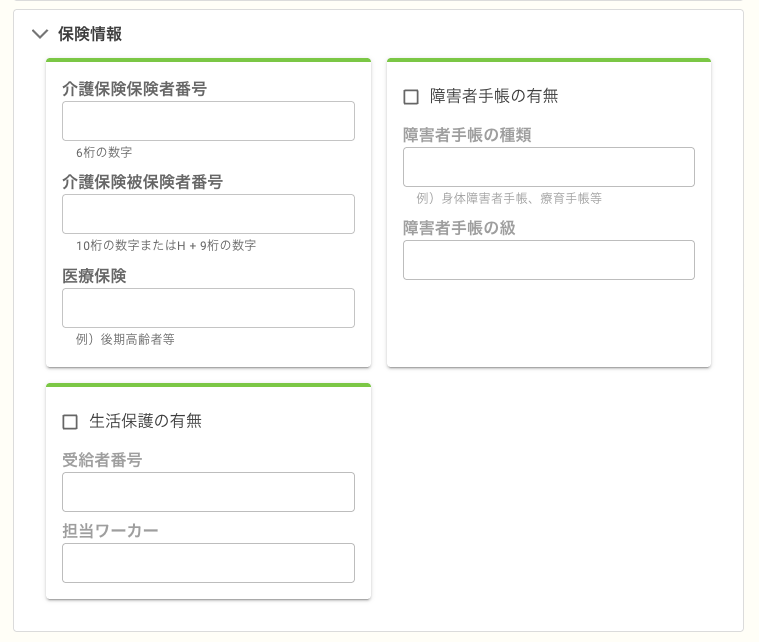
- 介護保険保険者番号: 保険者番号(6桁の数字)を入力します。
- 介護保険被保険者番号: 被保険者番号(10桁の数字、またはHから始まる番号)を入力します。
- 医療保険: 後期高齢者医療制度などの医療保険情報を入力します。
- 障害者手帳の有無: チェックを入れると以下の詳細項目が入力可能になります。
- 種類: 身体障害者手帳、療育手帳、精神障害者保健福祉手帳などを入力します。
- 級: 障害等級を入力します。
- 生活保護の有無: チェックを入れると以下の詳細項目が入力可能になります。
- 受給者番号: 生活保護受給者番号を入力します。
- 担当ワーカー: 担当のケースワーカー名を入力します。