利用者のサービス利用停止
利用者が退所された場合や、お亡くなりになられた場合など、サービスの利用を終了する際の手順を説明します。
1. サービス利用停止の手順
-
メニューの 「利用者」 から一覧画面を開き、対象となる利用者の名前を選択して詳細画面へ進みます。
-
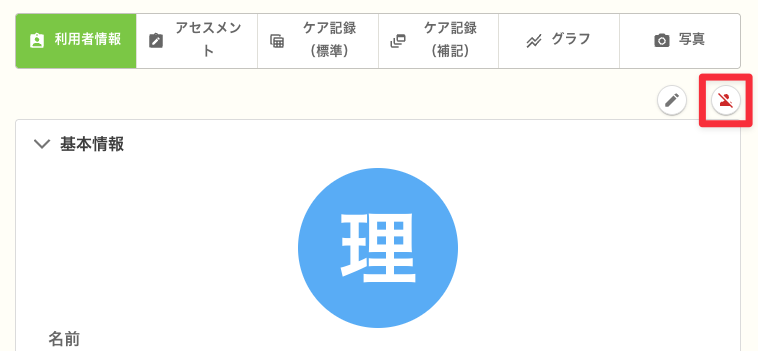
画面右上にある 「利用停止アイコン」 (人物に斜線が入ったアイコン)を選択してください。
- 確認ダイアログが表示されます。注意事項を確認の上、 「利用停止にする」 を選択します。

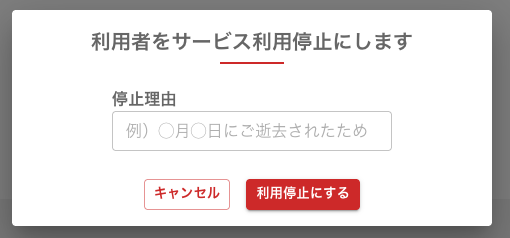
- 最終確認画面が表示されます。 停止理由 (例:逝去のため、他施設入所のため 等)を入力し、再度 「利用停止にする」 を選択してください。
利用停止に関するご注意
- 編集制限: 利用停止を行うと、その利用者に関するケア記録やケア文書などは閲覧専用となり、編集ができなくなります。
2. 利用停止した利用者の確認
利用停止処理が完了すると、通常の利用者一覧(「利用中」タブ)には表示されなくなります。
停止中の利用者を確認したい場合は、以下の手順で表示を切り替えてください。
- 「利用者」 一覧画面を開きます。
- 画面上部のタブから 「利用停止」 を選択します。
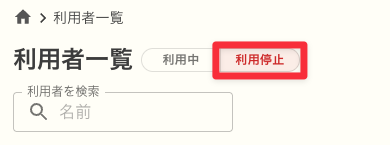
- 利用停止中の利用者のみが表示されます(名前に「利用停止」ラベルが付きます)。
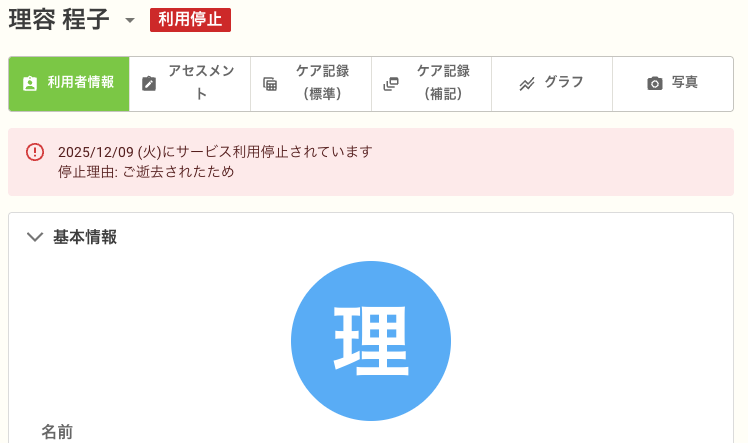
詳細画面を開くと、画面上部に「◯年◯月◯日にサービス利用停止されています」というメッセージと、入力した停止理由が表示されます。
3. 利用の再開(有効化)
サービスの利用を再開する場合や、誤って停止してしまった場合は、以下の手順で元の状態に戻す(有効化する)ことができます。
- 上記の手順で「利用停止」タブから対象の利用者を探し、詳細画面を開きます。
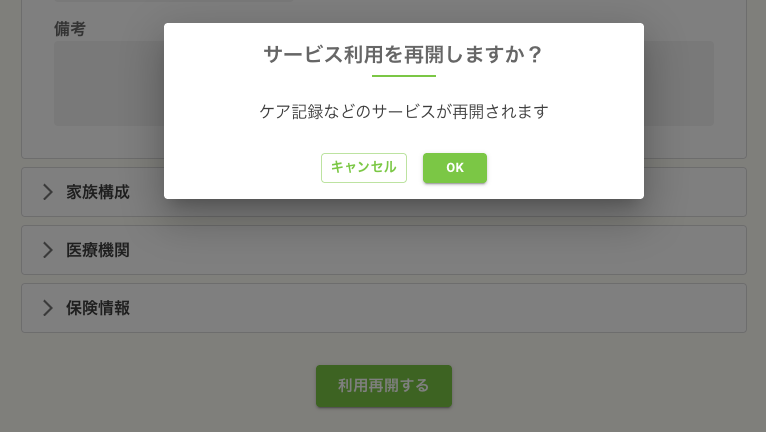
- 画面最下部にある 「利用再開する」 ボタンを選択してください。
- 確認ダイアログで「OK」を選択すると、再び「利用中」の状態に戻り、記録の作成なども可能になります。
利用再開後のご注意
- 停止制限: システム上の制限により、利用再開した日から1か月間は、再度の利用停止ができません。誤操作には十分ご注意ください。